
 メナ
メナハイブリッドエンジニアのメナです。今回はデスクワーク・在宅ワーク向けのメカニカルキーボードを比較しました。基本の仕組みから、用途別のおすすめまで整理してお伝えします。
在宅ワークやオフィスでの作業時間が長くなるほど、キーボードの打ちやすさは地味に効いてきます。ノートPC付属の薄いキーボードや安価なメンブレン方式と比べて、メカニカルキーボードは1キーごとに独立したスイッチを持つ構造のため、押下感がはっきりしていてタイピングのリズムを作りやすいとされています。
とはいえ「軸の種類」「配列」「接続方式」など初めて聞く用語が多く、何を基準に選べばいいのか分かりにくいジャンルでもあります。この記事ではまず基本をおさらいし、そのうえでデスクワーク・在宅ワーク向けに5機種を比較します。
メカニカルキーボードの基本
軸の種類(リニア/タクタイル/クリッキー)
メカニカルキーボードのスイッチ(軸)は、押した時の感触によって大きく3種類に分けられます。「リニア」は押し始めから底打ちまで引っかかりなく均一な感触で進むタイプ(赤軸が代表例)、「タクタイル」は押下途中にコリッとした引っかかりを感じるタイプ(茶軸が代表例)、「クリッキー」はタクタイルの引っかかりに加えてカチッという音と感触が両方出るタイプ(青軸が代表例)です。
オフィスや在宅ワークで周囲に音を気にする場面が多いなら、音が控えめなリニア(赤軸)や、さらに静音加工されたサイレント軸が扱いやすい傾向があります。逆に自宅の個室で作業する、あるいは打鍵感そのものを楽しみたい場合はタクタイルやクリッキーも選択肢になります。
配列(日本語/英語・テンキーレス/60%等)
配列には大きく「JIS(日本語配列)」と「US/ANSI(英語配列)」があり、日本語入力の「かな」キーや変換キーを使うならJIS配列が基本の選択になります。サイズ面では、テンキーまで含む「フルサイズ(100%)」、テンキーを省いた「テンキーレス(TKL/80%)」、矢印キーやFキー群も省いてさらに小型化した「60%」など複数の規格があります。
Excelなどで数値入力が多い業務ならテンキー付きのフルサイズ、マウス操作のスペースを広く取りたい、持ち運びも考えたいならテンキーレスや60%が向いています。
接続方式(有線/2.4GHz/Bluetooth)
接続方式は「有線(USB-C等)」「2.4GHz無線レシーバー」「Bluetooth」の3系統があり、複数の方式に対応した「トライモード」の製品も増えています。有線は遅延や接続の安定性で有利、2.4GHzは無線の中でも低遅延で安定しやすく、Bluetoothはレシーバー不要で複数デバイスとのペアリング切り替えがしやすいという特徴があります。デスク周りの配線を減らしたいならワイヤレス、ゲーム用途や遅延を最優先するなら有線か2.4GHzを選ぶのが基本の考え方です。
キーキャップ材質
キーキャップの材質は主にABS樹脂とPBT樹脂の2種類が使われます。ABSは成形のコストが低く文字の印字がくっきりしやすい一方、長期間使うと表面がツヤツヤに変色(摩耗)しやすいとされています。PBTはABSより耐久性が高く、手汗によるテカつきが出にくい代わりに、やや価格が上がる傾向があります。
打鍵音と静音
打鍵音の大きさは「軸の種類」「キーキャップの材質・形状」「本体の構造(ガスケットマウントなど)」が組み合わさって決まります。静音性を重視するなら、軸自体が静音設計(サイレント軸)の製品を選ぶのが最も効果が分かりやすい方法です。
ホットスワップ
「ホットスワップ」とは、はんだ付けをせずにスイッチ(軸)を引き抜いて別のスイッチに交換できる機能です。対応製品であれば、購入後に打鍵感や音の好みが変わった場合でもスイッチだけを交換して使い続けられるため、将来的なカスタマイズの余地を残したい人はチェックしておきたいポイントです。
結論:目的別おすすめ早見表
先に結論です。オフィスでの静音性を重視するならMX MECHANICAL、タイピング量が最優先ならHHKBが軸になります。スイッチ交換まで見据えてホットスワップを試したいならKeychron V3 Max、テンキーでの数値入力が多い人はK5 Maxを検討してください。
| 製品 | 軸/配列/接続 | 価格(税込目安) | こんな人におすすめ |
|---|---|---|---|
| MX MECHANICAL(KX850FL) | 赤軸/フルサイズ/ワイヤレス | ¥17,064 | オフィスで静音重視の人 |
| HHKB Professional HYBRID Type-S | 静電容量無接点/60%/有線+BT | ¥36,850 | 1日中タイピングする人 |
| Keychron V3 Max | 赤軸/TKL/トライモード・ホットスワップ | ¥19,910 | スイッチ交換を試したい人 |
| Keychron K5 Max(赤軸) | ロープロファイル/フルサイズ/トライモード | ¥19,910 | テンキー派の在宅ワーカー |
| CORSAIR K70 CORE TKL | MLX Red赤軸/TKL/有線 | ¥13,980 | 価格を抑えてTKLを試したい人 |
デスクワーク・在宅ワーク向けおすすめ5選
ロジクール MX MECHANICAL KX850FL(赤軸・リニア)

 メナ
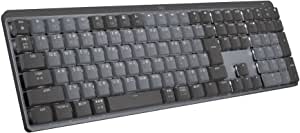
メナまず基準として押さえておきたいのがMX MECHANICALです。ロープロファイル設計で静音性を重視した赤軸(リニア)モデルが選べるので、オフィスでの使用を前提に作られたキーボードだと分かります。
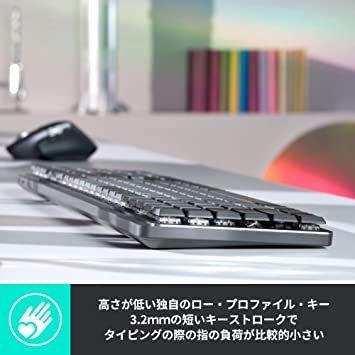
ロジクール MX MECHANICALは、フルサイズの日本語配列でありながらロープロファイル(キーストローク3.2mm)設計を採用し、静音性と薄型の両立を目指したワイヤレスメカニカルキーボードです。赤軸(リニア)・茶軸(タクタイル)・青軸(クリッキー)の3種から選べますが、在宅ワークやオフィスでの利用を考えるなら、キータッチ音が最も控えめな赤軸(リニア)が扱いやすい選択です。
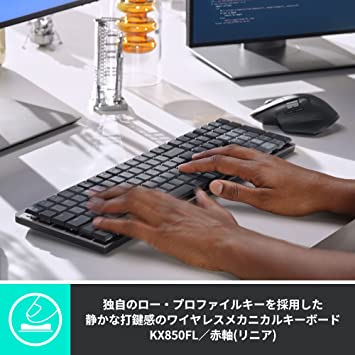
Bluetoothと独自規格Logi Boltの両方に対応し、Easy-Switch機能でWindows・Mac・Chrome OSを問わず最大3台のデバイスを切り替えられるため、私物のノートPCと会社貸与のPCを1台のキーボードで使い分けたい在宅ワーカーにも扱いやすい仕様です。メーカー公式仕様によれば、フル充電で最大15日間(バックライトOFF時は最大10ヵ月)動作するため、充電の手間が少ないのも長時間のデスクワークには地味に効いてくる利点です。
一方で、ロープロファイル設計ゆえにストロークが浅く、昔ながらの深い打鍵感を求める人には物足りなく感じられる可能性があり、そこは好みが分かれるポイントです。Web会議中に周囲へキータッチ音が漏れるのを避けたい人、ノートPCと併用してデスクの省スペース性も重視したい人に向いています。
HHKB Professional HYBRID Type-S(日本語配列/墨)
 メナ
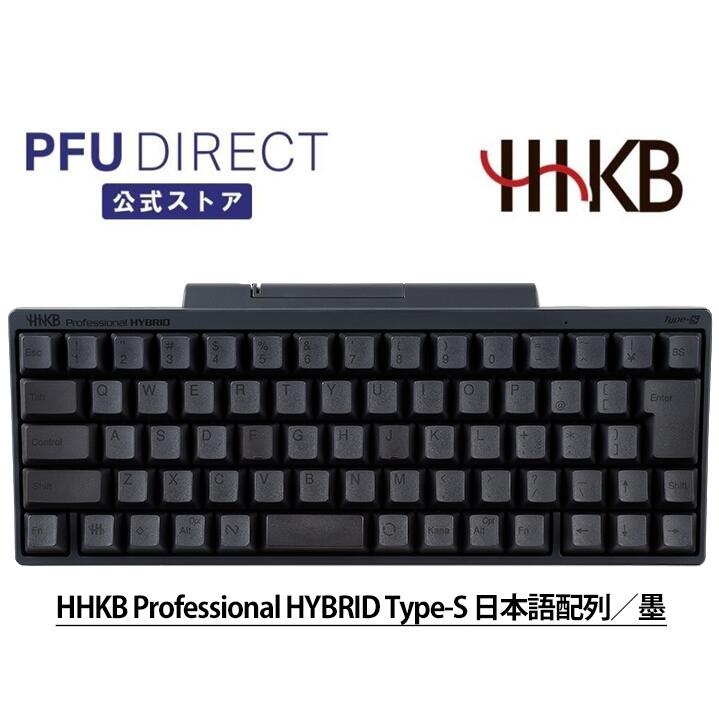
メナタイピング量がとにかく多い人向けに紹介したいのがHHKBです。メカニカルスイッチとは別系統の静電容量無接点方式で、長年エンジニアやライターから支持されている定番機種なんです。
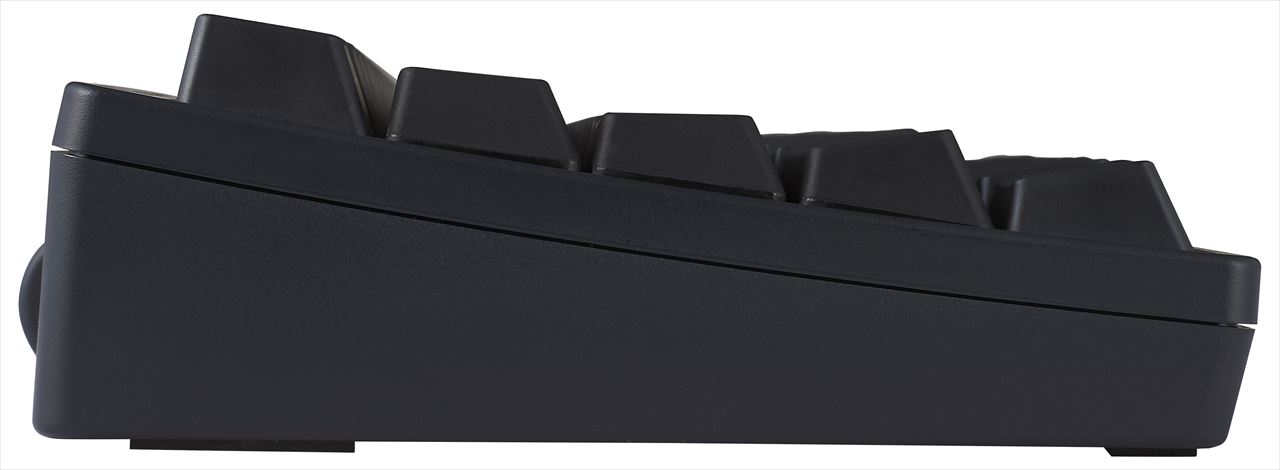
HHKB Professional HYBRID Type-Sは、一般的なメカニカルスイッチ(Cherry MX系)ではなく「静電容量無接点方式」という東プレ独自の仕組みを採用したキーボードです。メーカー仕様では45gの押下圧・3.8mmのストロークで、底打ちしなくても確実に入力が認識される設計のため、長時間タイピングしても指への負担が少ないとされています。
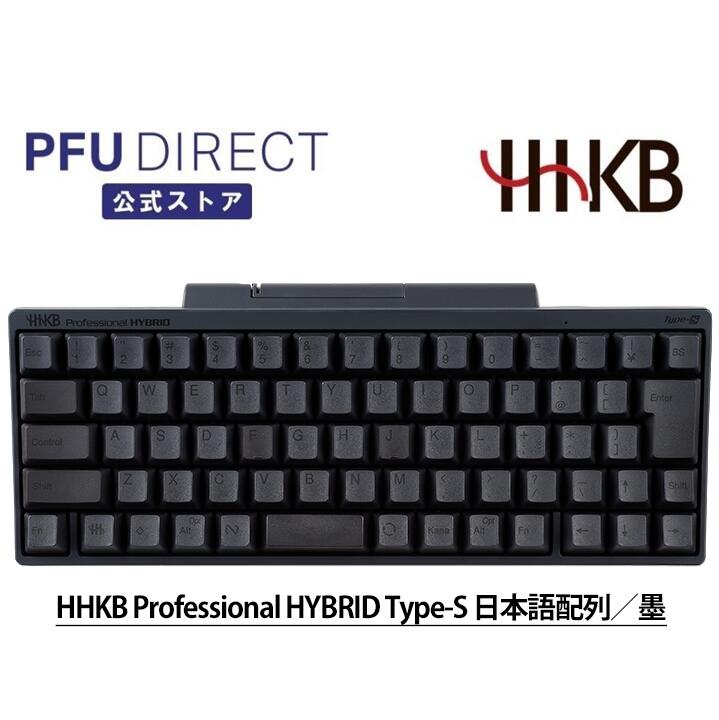
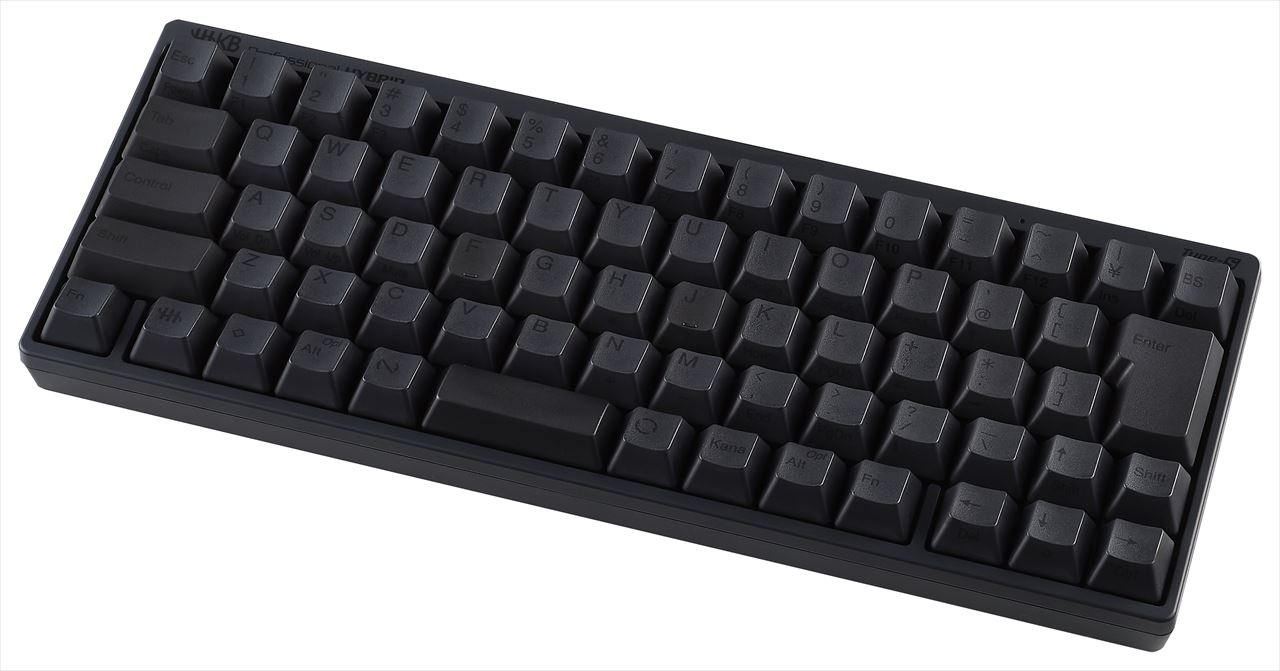
Type-Sはさらに静音チューニングが施されたモデルで、USB-C有線とBluetooth4.2ワイヤレスの両方に対応し、Bluetoothでは最大4台のデバイスを切り替えられます。60%レイアウト(日本語配列で69キー)のコンパクトな本体サイズも特徴で、テンキーや独立したファンクションキー列を持たない代わりに、Fnキーとの組み合わせで操作する設計です。
価格はこのジャンルでは上位クラスで、購入のハードルは正直高めですが、1日中コーディングや原稿執筆を行うような、タイピングそのものが仕事の中心にある人にとっては長期投資として検討する価値のある選択肢です。テンキー入力が多い経理業務などには向かないため、その点は用途を見極めてから選ぶ必要があります。
Keychron V3 Max(JIS配列・赤軸・ホットスワップ)
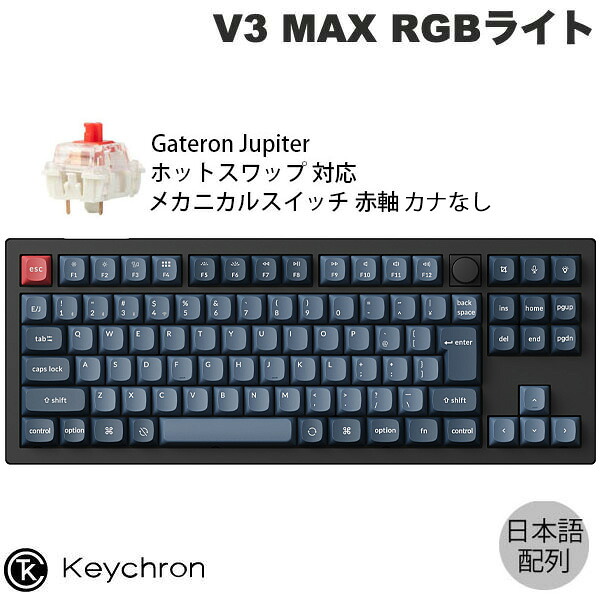

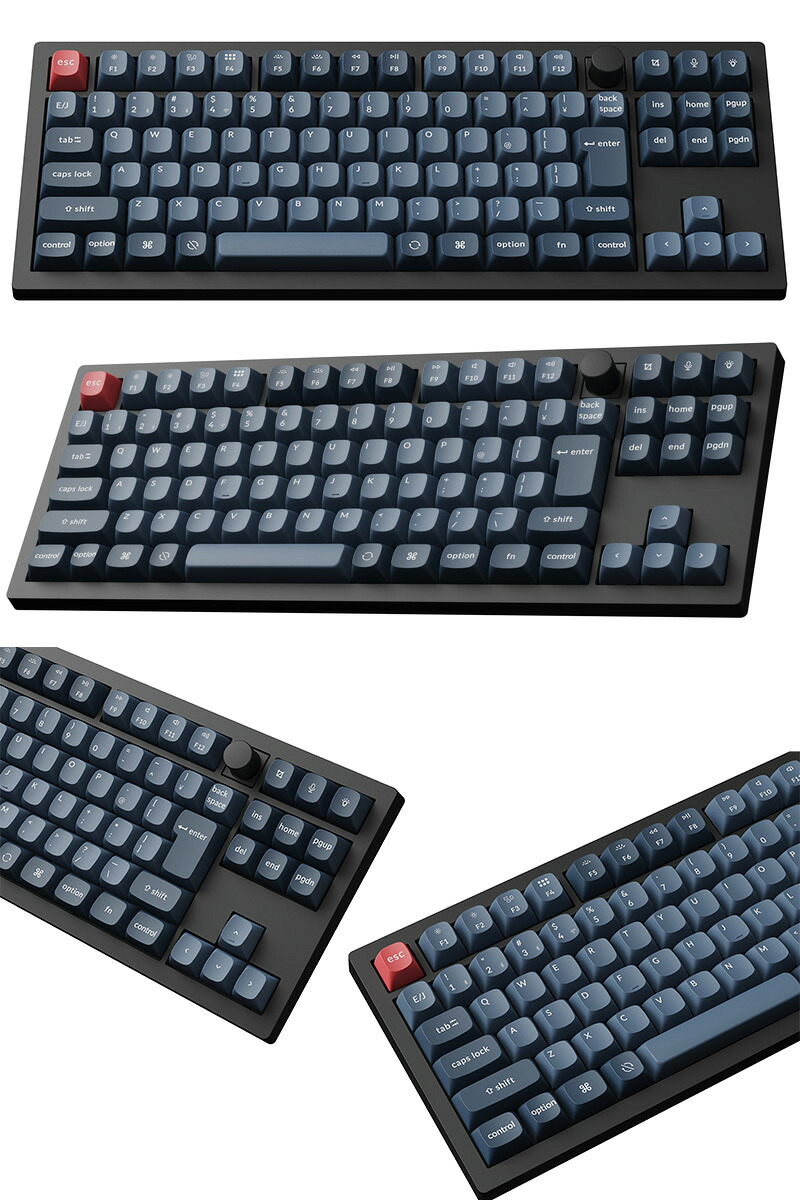
Keychron V3 Maxは、80%のテンキーレス配列でスイッチ交換(ホットスワップ)に対応したモデルです。公式仕様ではGateronメカニカルスイッチの赤軸(リニア)を採用し、ガスケットマウント構造を備えているため、落ち着いた打鍵フィールが得られるとされています。
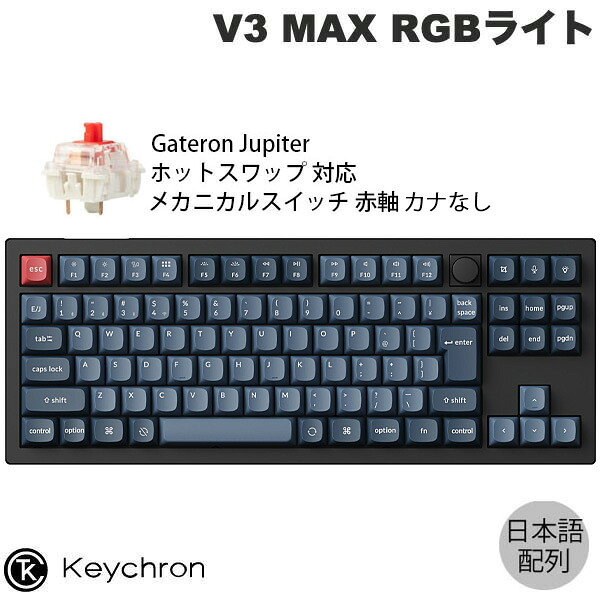
2.4GHz・Bluetooth5.1・有線のトライモード接続に対応し、QMK/VIAによるキー配列のカスタマイズも可能です。有線専用モデルが多いこの価格帯でワイヤレス接続まで対応している点が、デスク周りの配線を減らしたい在宅ワーカーには使いやすいポイントです。
テンキーを持たないためExcel等での数値入力が多い業務では別途テンキーパッドの検討が必要になる点、ホットスワップ対応とはいえスイッチ交換には別途スイッチの購入が必要な点はデメリットとして押さえておきたいところです。将来的にスイッチの好みが変わっても買い替えずに済ませたい人に向いています。
Keychron K5 Max(JIS配列・赤軸・ロープロファイル)
 メナ
メナテンキーを使う機会が多い人には、フルサイズでも薄型を実現したK5 Maxが候補になります。ロープロファイル軸でホットスワップに対応しているのも面白いポイントです。
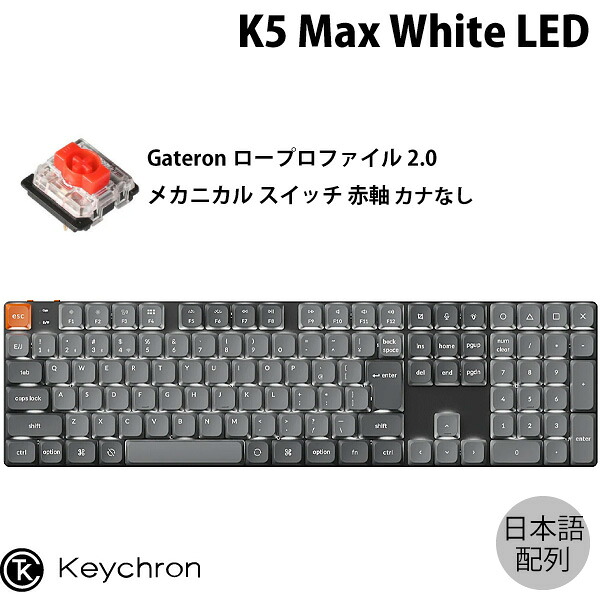
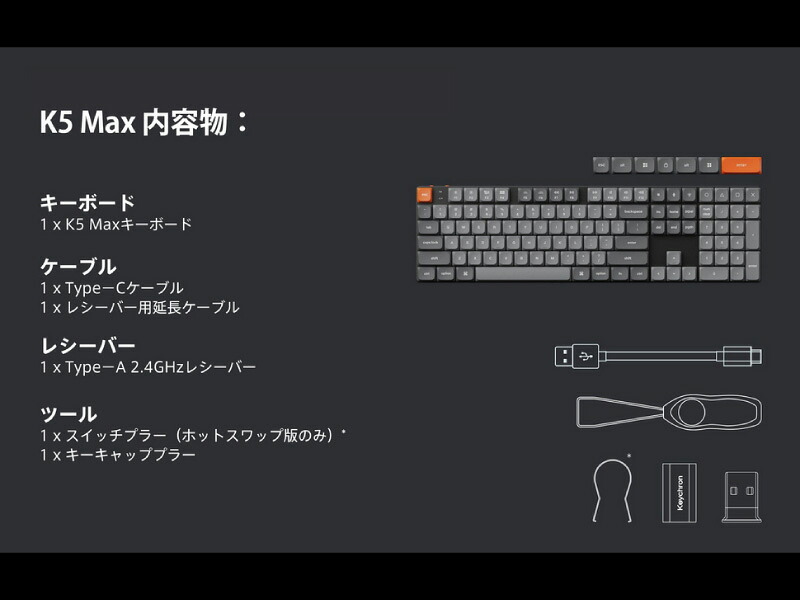
Keychron K5 Maxは、100%レイアウト(108キー、テンキー付きフルサイズ)でありながらロープロファイル設計のGateronメカニカルスイッチ(赤軸)を採用した、薄型×フルサイズを両立させた数少ない選択肢です。
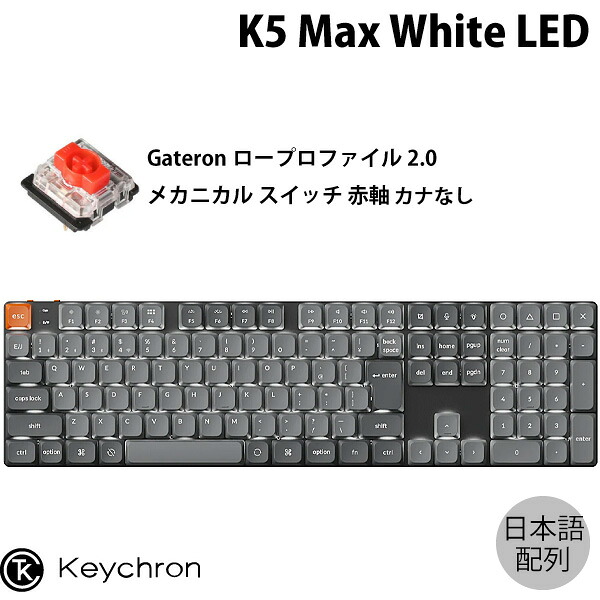
2.4GHz・Bluetooth5.1・有線のトライモード接続に対応し、ホットスワップにも対応しているため、後から好みのスイッチへ交換できる拡張性も備えています。公式仕様によれば2000mAhバッテリーを搭載しています(駆動時間はバックライト設定により変動するため、購入前に販売ページで最新の仕様を確認してください)。
ただしロープロファイル軸は一般的なメカニカル軸よりストロークが浅く、深い打鍵感を好む人には物足りなく感じられる場合があります。経理処理やデータ入力などテンキーでの数値入力が多い業務がありつつ、デスク上はできるだけ薄型・省スペースに保ちたいという、テンキー派の在宅ワーカーに向いた1台です。
CORSAIR K70 CORE TKL(JIS配列・MLX Red赤軸)
 メナ
メナゲーミングブランドのキーボードもデスクワーク向けとして十分選択肢になります。CORSAIR K70 CORE TKLはテンキーレスで価格も抑えめなので、入門用の候補の一つです。
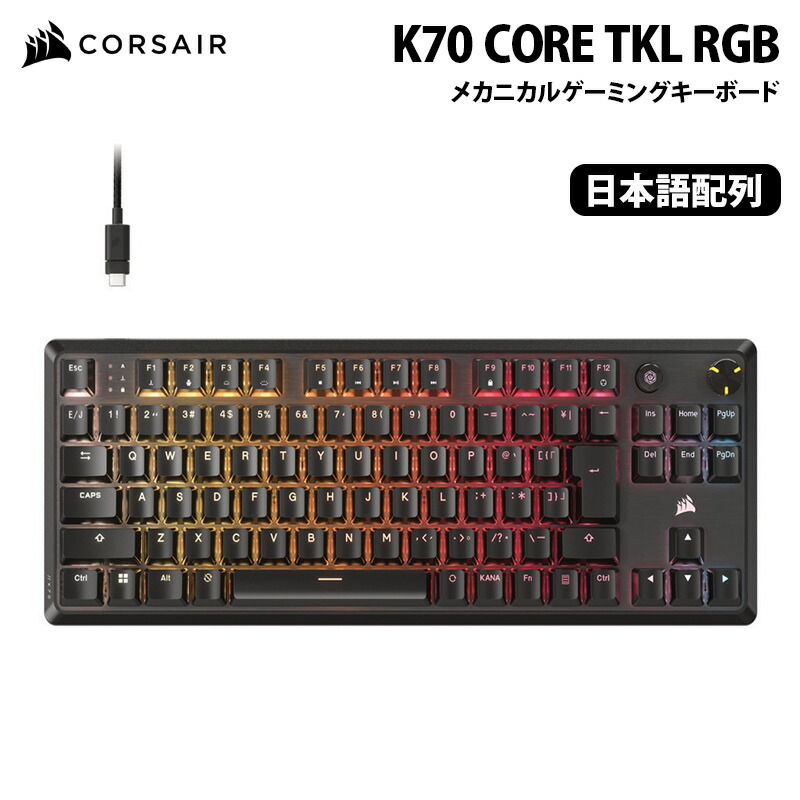
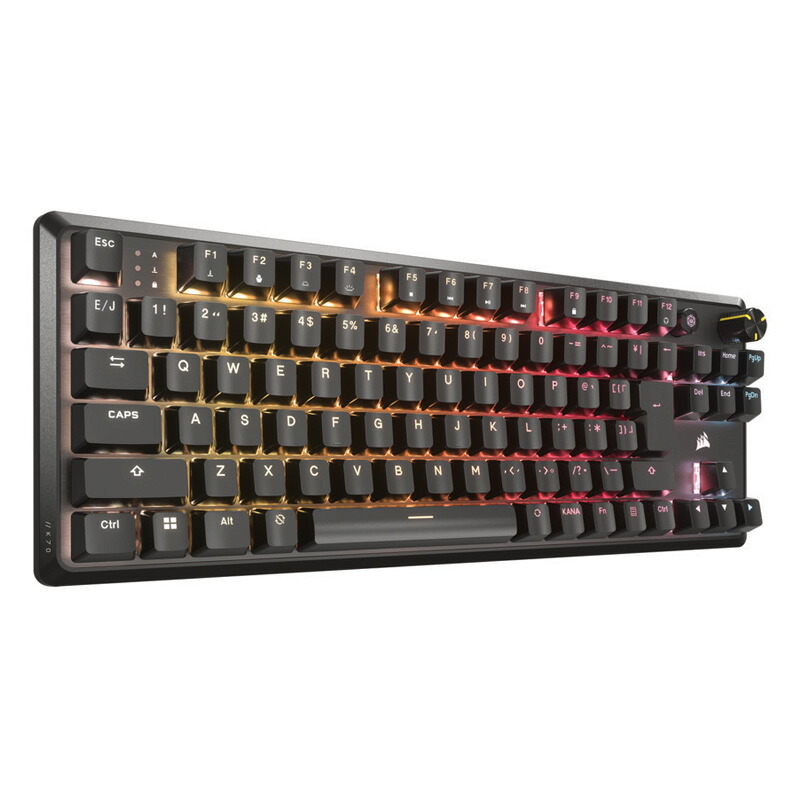
CORSAIR K70 CORE TKLは、ゲーミングブランドのCORSAIRが展開するテンキーレスのメカニカルキーボードです。公式仕様ではCORSAIR独自のMLX Redスイッチ(リニア)を採用しています。有線接続・RGBバックライト対応で、キーキャップの交換にも対応しています。(付属品は販売元・型番により異なるため、購入前に商品ページで同梱物を確認してください)
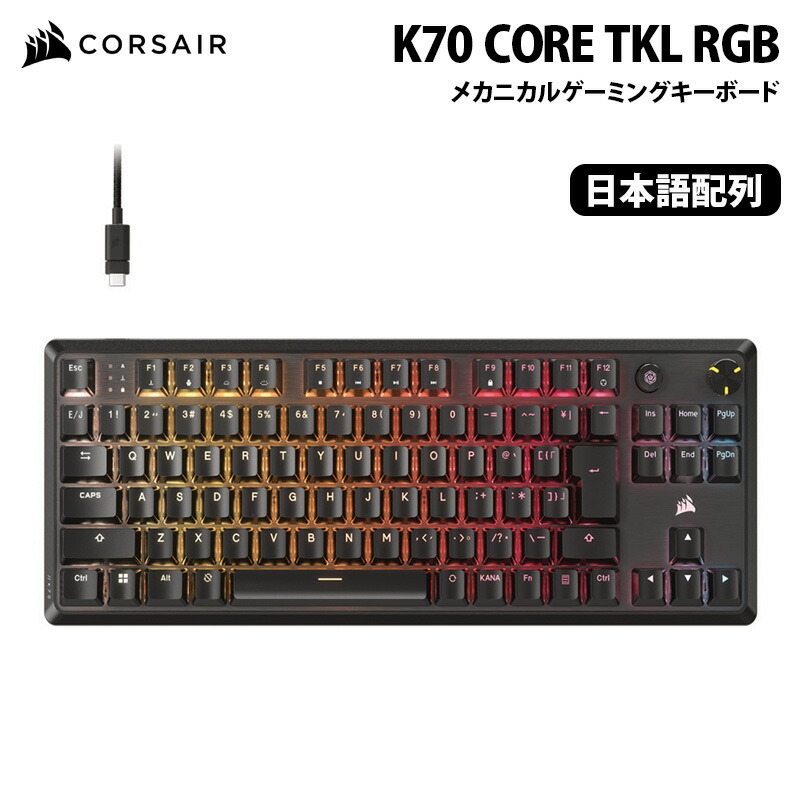
ゲーミング向けブランドの製品ですが、テンキーレスでコンパクトなため、デスクワークでの省スペース用途にも使いやすいサイズ感です。この価格帯では珍しく交換用キーキャップへの対応も謳われており、見た目をカスタマイズしたい人にも向いています。
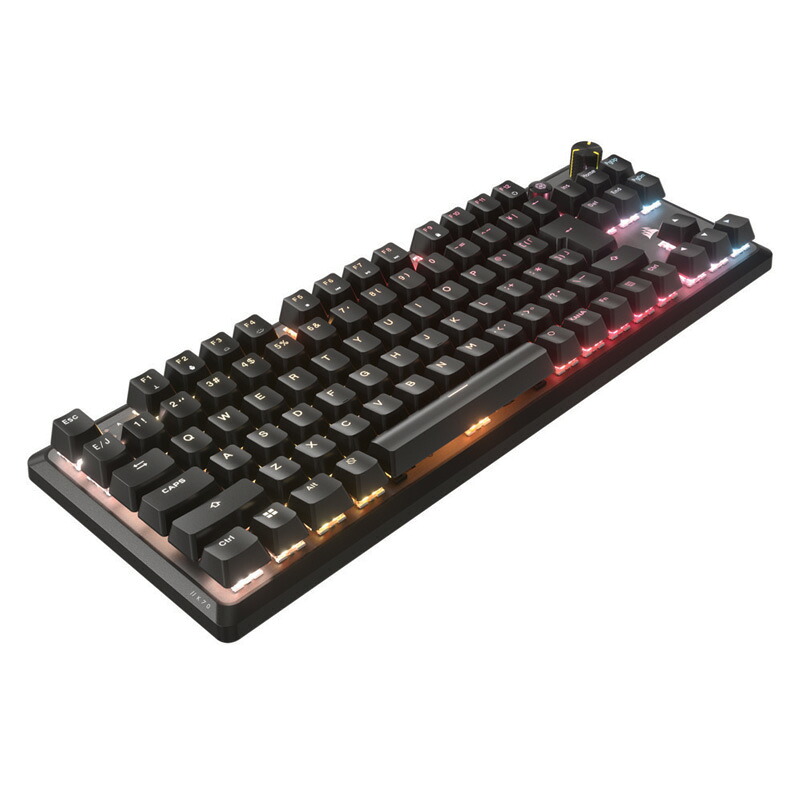
一方でRGBバックライトなど、ゲーミング向け機能が中心のためビジネスシーンでは過剰に感じられる場合があります。メーカー公式の静音性に関する訴求は無いため、静音性を最優先するならMX MECHANICALやHHKBを優先してください。価格を抑えつつテンキーレスのメカニカルキーボードを試したい人に向いている1台です。
あわせて使いたいアクセサリー
フルサイズのメカニカルキーボードを長時間使うなら、キーボード本体だけでなく手首への負担を減らすアクセサリーも検討しておきたいところです。
エレコム リストレスト FITTIO MOH-FTPBK(ロング・ブラック)
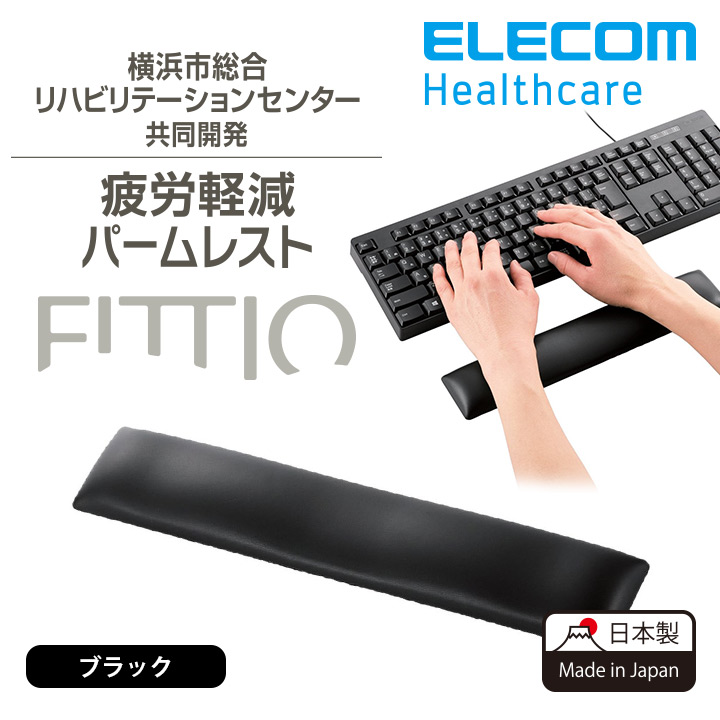
フルサイズのメカニカルキーボードは本体が大きく、手首を浮かせたまま長時間タイピングすると手首や肩に負担がかかりやすくなります。エレコムのリストレスト FITTIOは、横浜市総合リハビリテーションセンターとの共同開発で生まれた疲労軽減パームレストで、医療分野でも使われる国産素材EXGEL(R)を内部に使用しています。
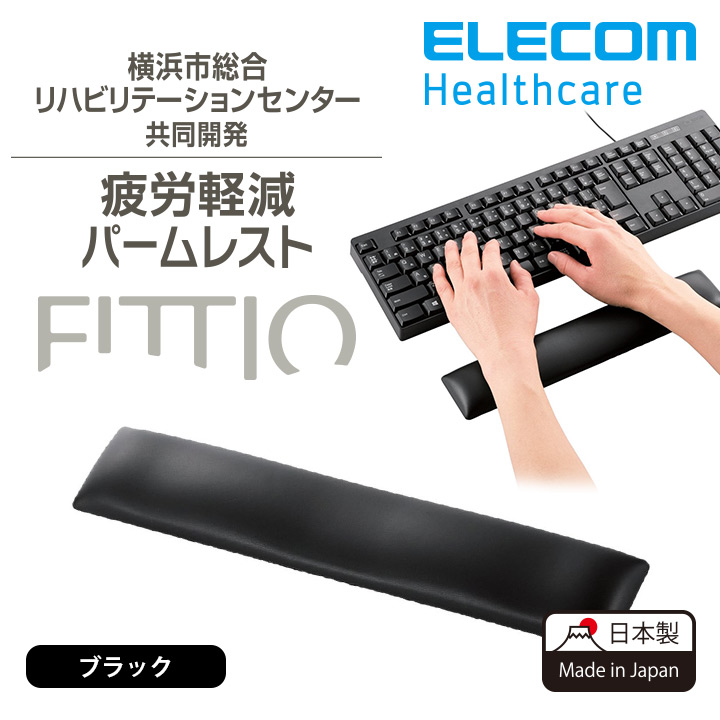
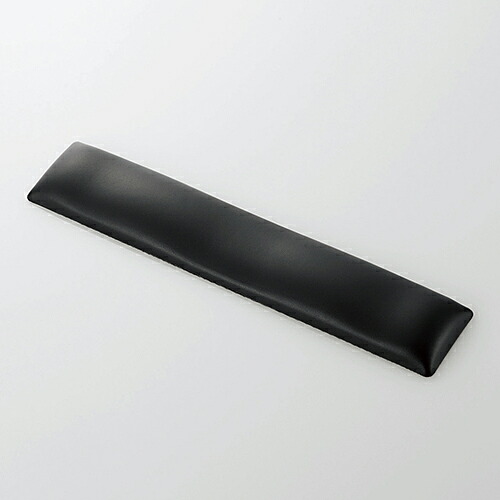
幅300mmのロングタイプはテンキー付きのフルサイズキーボードにも対応するサイズで、K5 MaxやMX MECHANICALのような100%レイアウトのキーボードと組み合わせやすい仕様です。表面は合成皮革で水や中性洗剤で拭き掃除ができるため、清潔に使い続けられるのも実務的な利点です。
キーボード本体だけでなくリストレストまで導入するのはやや大げさに感じる人もいるかもしれませんが、タイピング量が多い在宅ワークでは手首への負担軽減効果が長期的な疲労に直結するため、フルサイズキーボードを選ぶ人には併用をおすすめします。
選び方・注意点
メカニカルキーボードは価格帯によって対応配列・接続方式・スイッチの選択肢が大きく異なります。本記事の価格は2026年10月23日時点の価格です。在庫・価格は変動するため、購入前に商品ページで最新の価格・在庫を必ず確認してください。
静音性を重視する場合は「リニア軸」かつ「サイレント加工」の製品を優先し、実機のレビュー動画等で打鍵音のイメージを確認してから選ぶと失敗が少なくなります。また数値入力が多い経理・データ入力系の業務では、テンキーの有無が作業効率に直結するため、配列選びを最優先で確認することをおすすめします。
メナ最初の1台として迷ったら、スイッチ交換まで楽しみたいならKeychron V3 Max、オフィスでの静音性を優先するならMX MECHANICALから検討するとわかりやすいですよ。
まとめ
メカニカルキーボードは、軸の種類・配列・接続方式の組み合わせで性格が大きく変わるジャンルです。デスクワーク・在宅ワークで選ぶなら、まず静音性を軸に絞り込み、テンキーの有無や接続方式を普段の使い方に合わせて選ぶのが失敗しない選び方です。