Divulgación de afiliados: Este artículo contiene enlaces de afiliados. Si realiza una compra a través de estos enlaces, podemos ganar una comisión sin costo adicional para usted.
 Mena
Mena¡Me cansé de gestionar montañas de papel!
Hace ya unos seis meses que empecé a usar en serio un iPad Pro en el trabajo de fabricación. Este artículo resume lo que he aprendido usando el iPad en este sector.
Desde que empecé a usar el iPad, he avanzado mucho hacia la ausencia de papel y ya casi no tengo que cargar con montones de documentos.
Los planos también se pueden buscar, así que el acceso a la información que necesito es muchísimo más rápido.
La gestión de proyectos también se ha vuelto más sencilla de organizar por proyecto, y la versatilidad del iPad es tal que casi me preocupa lo atrasada que sigue el sector de la fabricación (al menos en Japón) en cuanto a digitalización.
Con este artículo, ese iPad que tiene guardado en casa debería estar listo para convertirse en una herramienta de trabajo de verdad.
Preparativos antes de usar un iPad para trabajar
Antes de empezar, hay un requisito mínimo de iPad, algo de preparación previa y un par de accesorios opcionales que conviene tener.
Vamos a repasarlos uno por uno.
Especificaciones de iPad que necesita
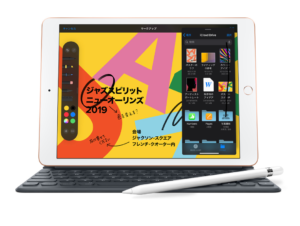
El único requisito imprescindible para el iPad de este flujo de trabajo es que tenga puerto USB-C.
Va a intercambiar datos con memorias USB con bastante frecuencia, así que si está pensando en comprar un iPad, asegúrese de elegir un modelo con USB-C.
Los iPad con puerto USB-C incluyen:
- iPad Pro de 11 pulgadas (1.ª generación o posterior)
- iPad Pro de 12,9 pulgadas (3.ª generación o posterior)
- iPad Air (4.ª generación o posterior)
- iPad mini (6.ª generación)
Yo mismo utilizo un iPad Pro de 11 pulgadas (3.ª generación), de tamaño similar a una libreta.
Si el coste es un problema, un iPad Air funciona perfectamente bien.
No recomendaría el iPad mini para este uso tan intensivo: la pantalla se queda pequeña.
Resolver las dudas de cumplimiento normativo
Algo que surge enseguida al querer usar un iPad para trabajar es el cumplimiento normativo (compliance).
Disculpe que empiece hablando de compliance, pero es importante. Salvo en empresas muy pequeñas, descargar libremente datos de la empresa en un dispositivo personal suele estar prohibido en la mayoría de compañías.
Mi propia empresa no es la excepción: existe la norma de que los datos de planos y los documentos confidenciales deben gestionarse a través de una memoria USB proporcionada por la empresa.
Los iPad modernos ya se comportan de forma muy parecida a un PC, y editar con el Apple Pencil resulta muy práctico.
Incluso se ha vuelto posible anotar a mano directamente sobre los datos de una memoria USB.
Lo que hice fue comprar una memoria USB bien adaptada al iPad y convencer a mi jefe para que me autorizara a usar mi propio iPad en el trabajo (jaja).
Siga las normas de su propia empresa y adapte esta configuración a la normativa interna correspondiente.
Accesorios opcionales necesarios para el iPad
Para este flujo de trabajo hacen falta dos accesorios opcionales.
- Apple Pencil
- Una memoria USB
Con esos dos es suficiente.
El Apple Pencil es lo que le da al iPad esa sensación de papel.
Apple Pencil (2.ª generación) — Ver en Amazon
Hoy en día también hay buenas alternativas de terceros más económicas.
Tienen buenas reseñas y funcionalmente son casi idénticas al original (salvo por la falta de gestos táctiles), así que las recomiendo.
Si alguna vez pierdo el lápiz que uso ahora, probablemente compraría este.
Lápiz GOOJODOQ GD13 (carga inalámbrica magnética, sensibilidad a la inclinación y rechazo de palma) — Ver en Amazon
Como memoria USB, uso una Transcend JetFlash.
Tiene conector tanto Type-A como Type-C, y la velocidad de lectura/escritura es lo bastante alta como para no dar ningún problema.
La uso mucho para pasar datos entre ordenadores, así que conviene no comprar una demasiado barata.
Transcend JetFlash 930C 256GB (USB 3.2 Gen 1, doble conector Type-A/Type-C) — Ver en Amazon
7 formas de aprovechar un iPad en el sector de la fabricación
1. Como lector de PDF
Como lector de PDF utilizo una aplicación de gestión de archivos llamada Documents.
El iPad tiene una app preinstalada llamada Archivos con una función similar, pero en el uso diario me encontré con bloqueos al abrir PDF y con que la edición de anotaciones era incómoda, así que dejé de usarla.
Puede descargar Documents desde el siguiente enlace.

Así se ve al descargarla y abrirla. Por lo general se trabaja con la memoria USB conectada en todo momento. Como es lógico, si desconecta la memoria USB a mitad de una edición, esta se interrumpe, así que tenga cuidado.
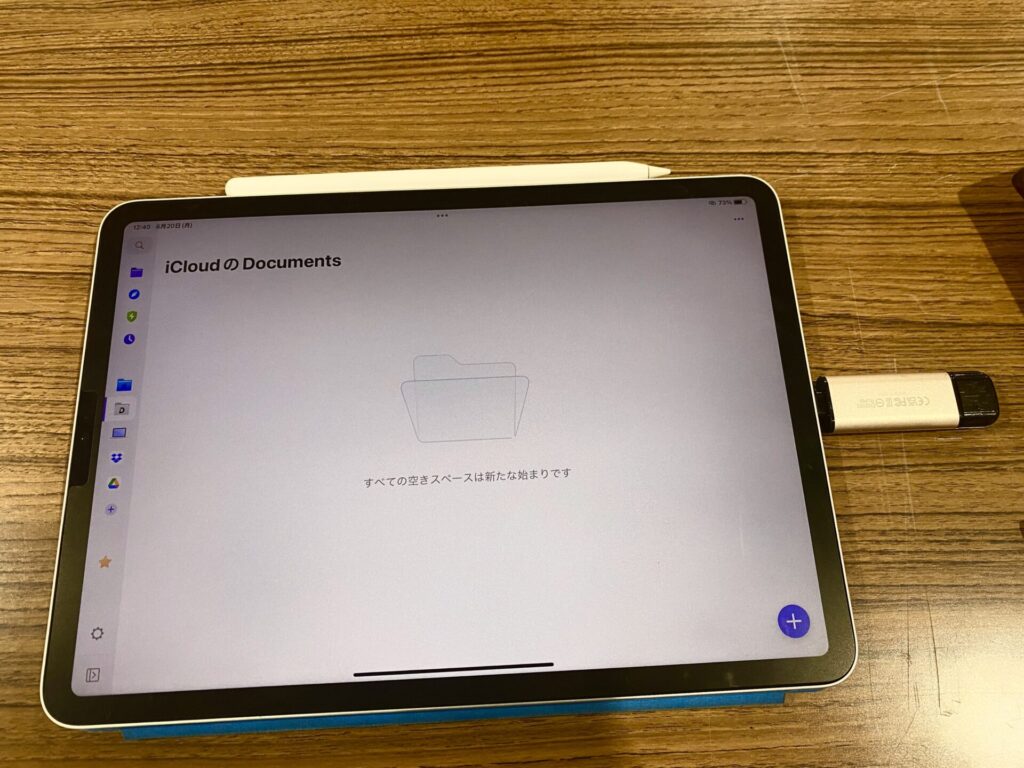
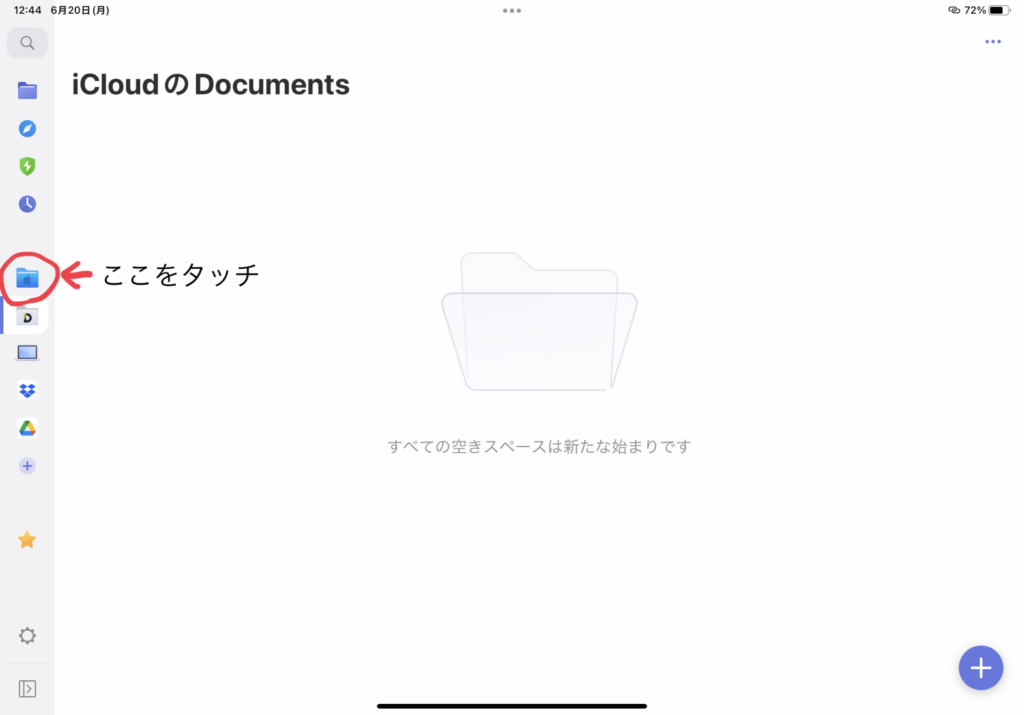
Seleccione la carpeta de Apple desde la pantalla inferior.
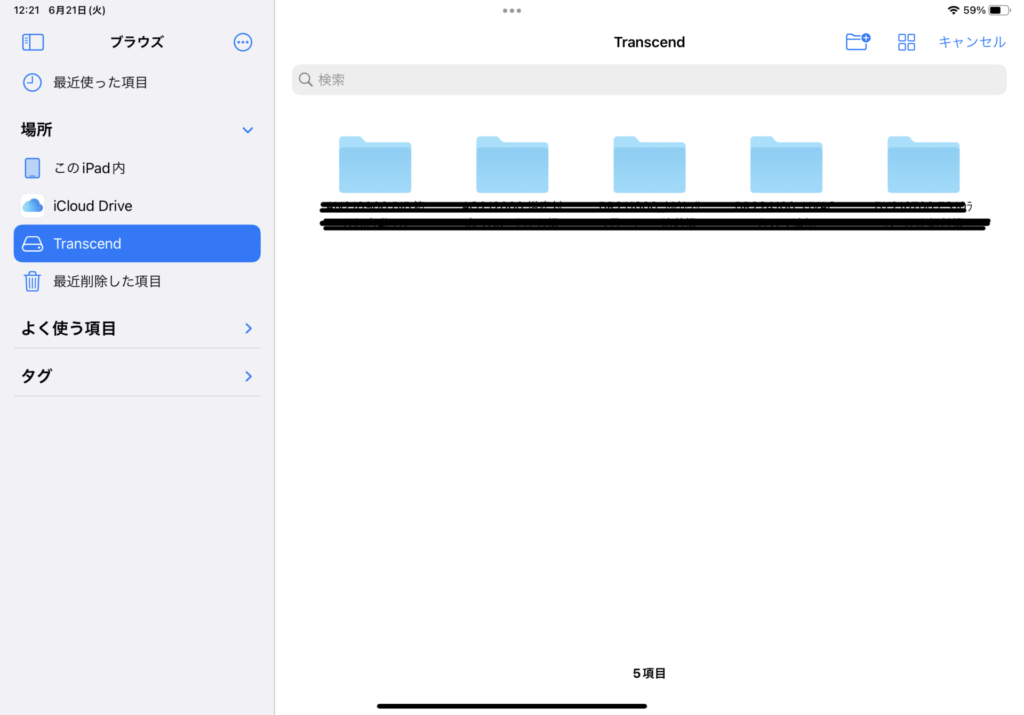
Aparecerá una pantalla para elegir qué carpeta del iPad abrir; toque el icono de la esquina superior izquierda y aparecerá la memoria USB conectada para seleccionarla.
A partir de ahí verá una vista de carpetas parecida a la de un PC, y podrá elegir un PDF de una carpeta para cargarlo.
Así es la pantalla de visualización una vez cargado el PDF.
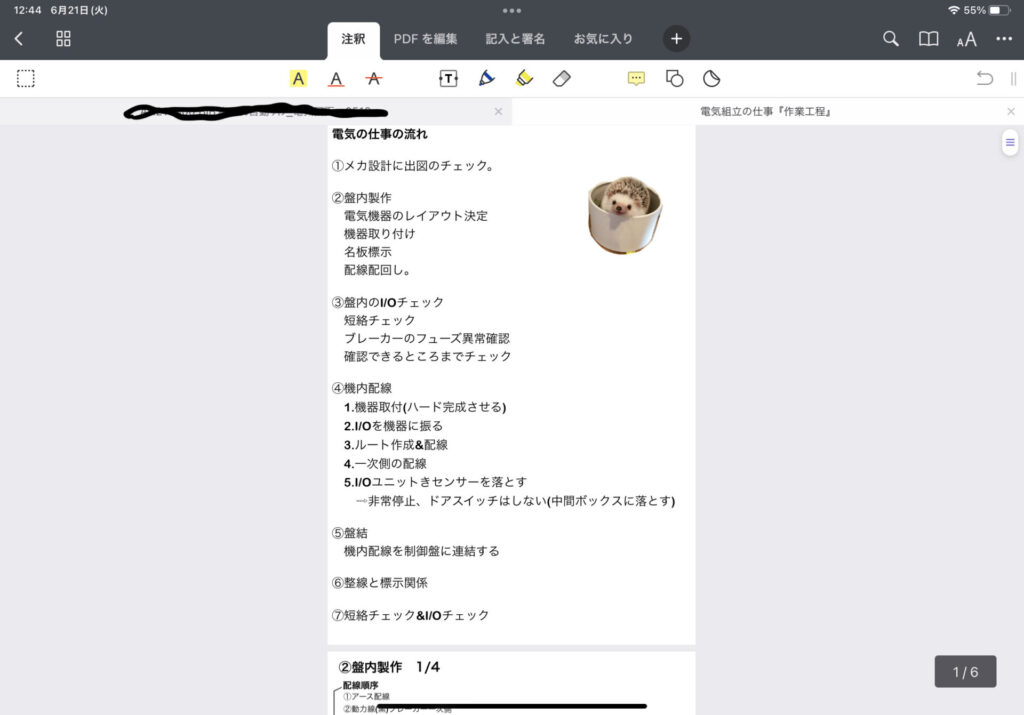
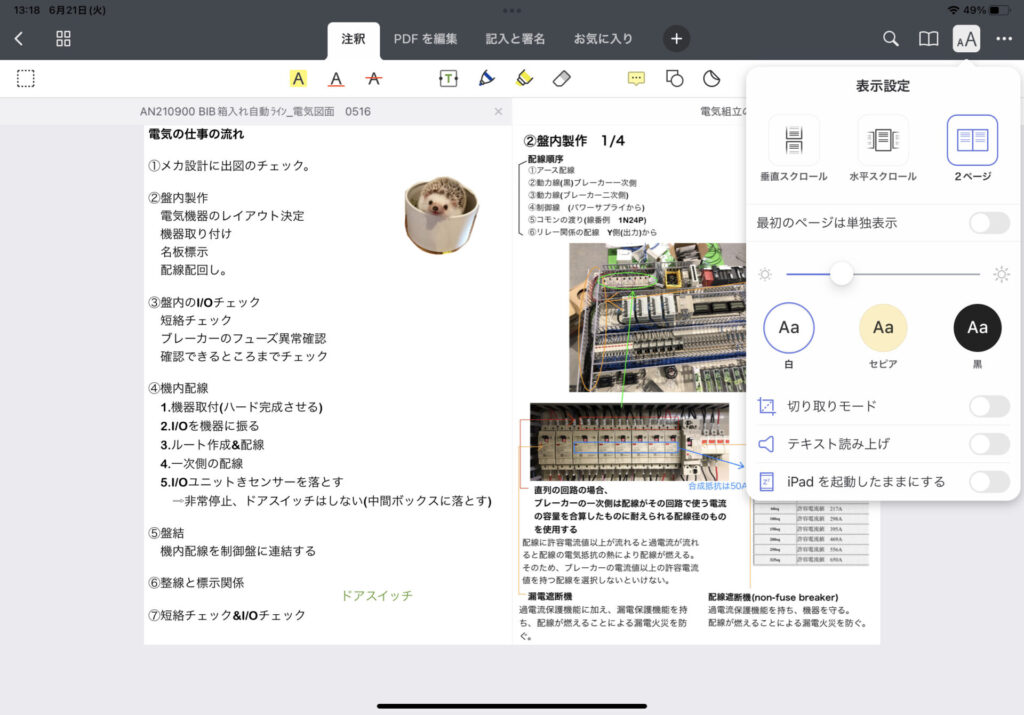
Arriba hay pestañas, así que puede abrir varios PDF a la vez e ir cambiando entre ellos. Un detalle que se agradece es la vista a doble página, que recrea la sensación de leer un libro de verdad mostrando páginas enfrentadas; un detalle pequeño, pero realmente estupendo.
2. Anotar y editar PDF
Documents tiene una función para editar PDF directamente, pero es de pago mediante suscripción mensual. Añadir anotaciones es gratis, así que yo me limito a la edición de anotaciones.
La edición de anotaciones admite escritura directa con el Apple Pencil, además de entrada mediante el teclado en pantalla. Así se ve más o menos cuando se añaden y editan anotaciones.
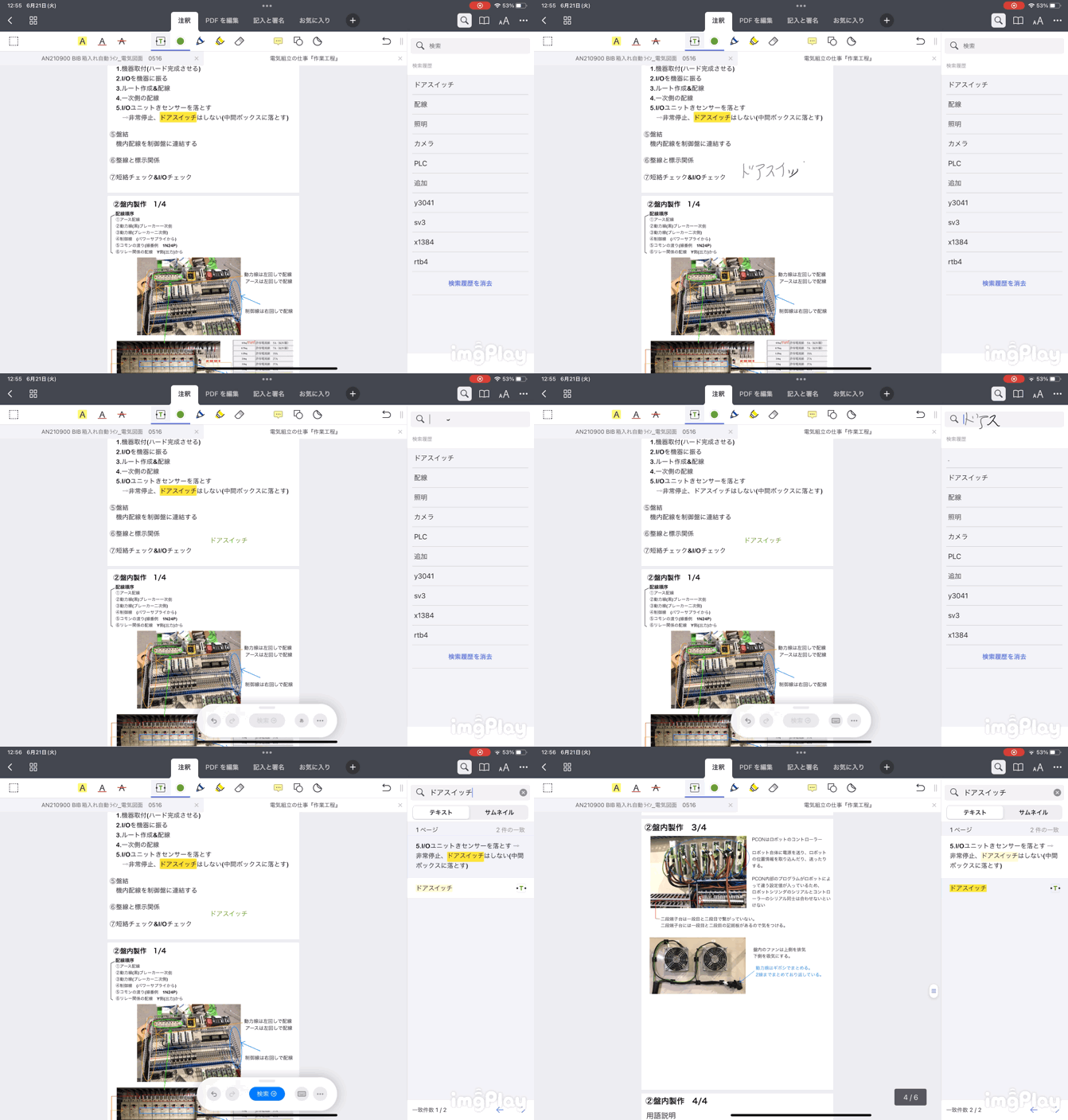
En mi caso, selecciono entrada de texto → escritura a mano → conversión mediante reconocimiento de escritura.
Esta app no tiene reconocimiento de escritura integrado, pero como me basta con que sea buscable, no supone un problema para mi uso.
La búsqueda funciona muy bien, así que puede añadir anotaciones a lo que le interese y revisarlo todo junto más adelante.
También guarda un historial de búsquedas, así que ver qué términos busca con frecuencia es un buen extra.
3. Como visor de planos
Un visor de CAD es algo casi imprescindible en el sector de la fabricación.
Por ahora, los fabricantes japoneses de software CAD 3D no han lanzado apps para dispositivos Apple, pero sí existen bastantes apps de visor CAD 2D que trabajan con archivos DWG.
Todavía hay muchos fabricantes que dependen del CAD 2D, así que merece la pena mencionarlo.
DWG FastView
Una app de visor especializada en DWG. Descárguela desde el siguiente enlace.
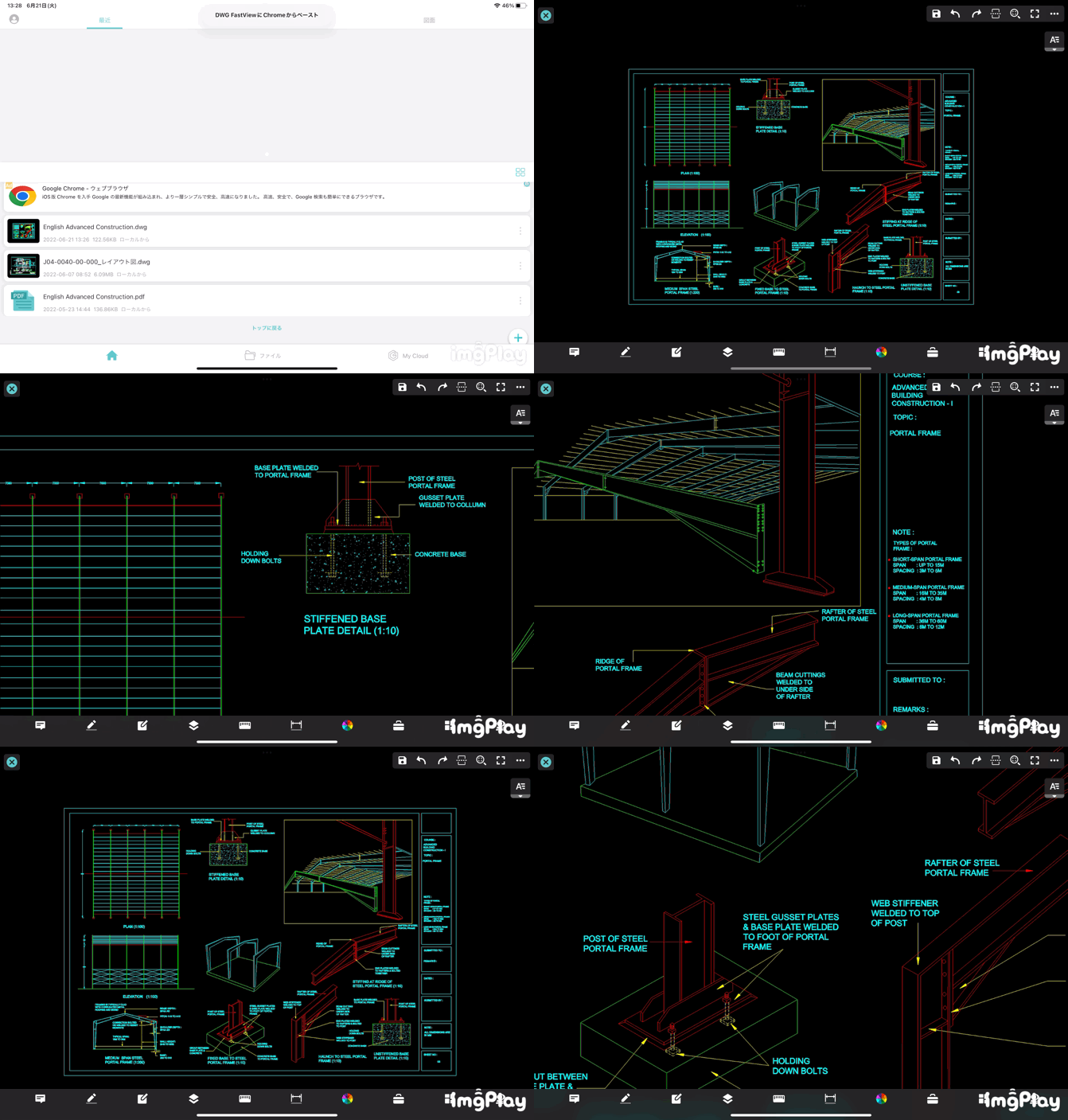
Desde la pantalla de inicio puede seleccionar un archivo DWG para verlo. Es literalmente solo un visor, nada más.
4. Gestión de proyectos (notas que crecen sin límite)
Para la gestión de proyectos utilizo la conocida app GoodNotes 5.
Descárguela desde el siguiente enlace.
Mi método de gestión de proyectos se basa en la técnica de notas al estilo McKinsey.
Si no la conoce, la idea consiste en escribir a mano cada día, en una hoja A4, todo lo que le preocupa del trabajo, para así observar dónde suele atascarse y qué características tiene cada proyecto.
La mayor ventaja de esta técnica de notas es que, cuanto más se acumulan, más claros se vuelven sus propios puntos débiles y patrones.
Yo organizo mis notas de GoodNotes por carpetas. Hay una amplia variedad de plantillas de página, así que puedo elegir la que mejor encaje en cada momento y añadir una nueva nota.
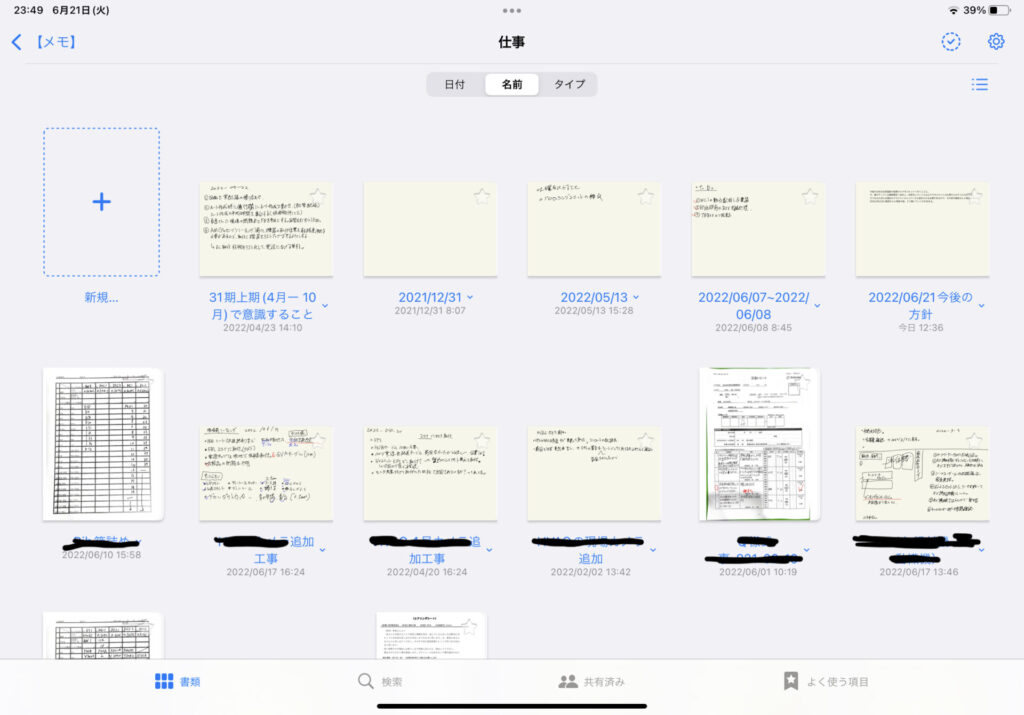
Algunos nombres de archivo aparecen ocultos aquí; son los nombres de los proyectos que gestiono.
Así es, más o menos, el contenido de las notas de un proyecto.
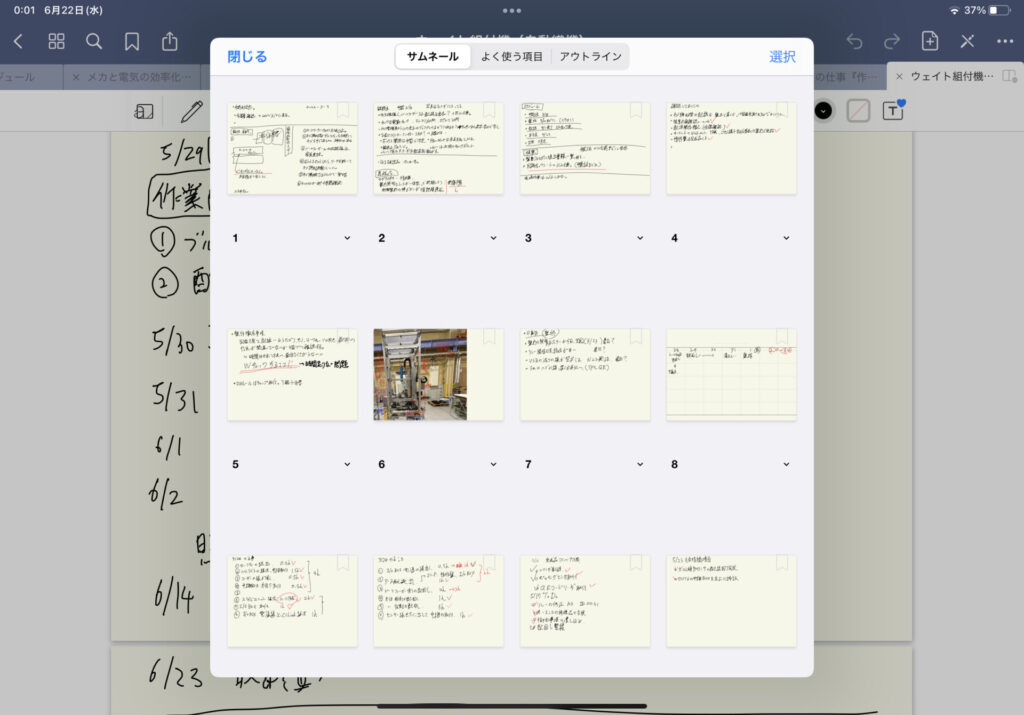
No puedo mostrar los detalles, pero ahí reúno los datos, horarios, tareas y actas de reuniones necesarios en cada momento.
En la página 8 he pegado una plantilla de calendario mensual para poner en orden un calendario que se había complicado. No es mi propio calendario mensual, sino algo que uso específicamente para coordinar horarios entre departamentos.
Así es la pantalla cuando lo gestiono de verdad.
Desde el icono de arriba a la derecha se añade la plantilla que se necesite en cada caso. Lo que hay escrito aquí es en su mayoría a mano, pero esta app admite la búsqueda de texto manuscrito.
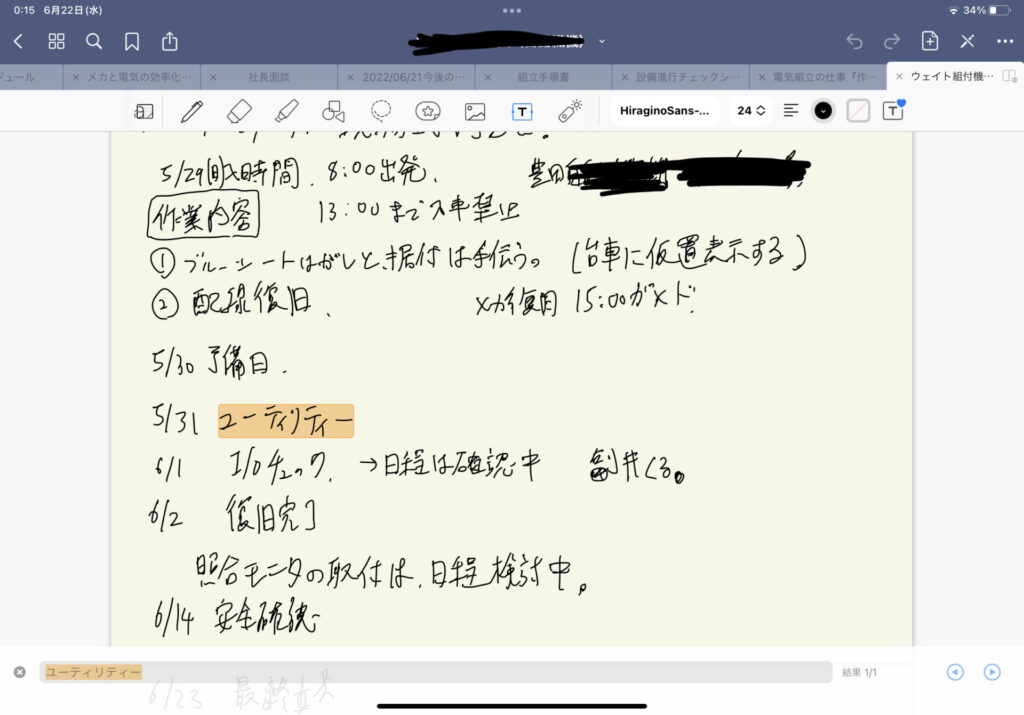
La precisión de esta búsqueda es una barbaridad (jaja).
5. Creación de documentos
También se pueden crear documentos con la misma app, GoodNotes 5.
Fotos, texto y anotaciones se pueden reunir todos en esta única app, suficiente para montar documentos explicativos sencillos.
6. Escanear documentos en papel (con datos de texto vía OCR)
Esto también es posible con GoodNotes 5 (sí, dependo realmente de GoodNotes 5 para todo…).
GoodNotes 5 tiene una función de escáner de imágenes que permite capturar documentos con la cámara.
Resulta muy útil cuando se quiere convertir actas o notas en papel en un PDF.
Pero lo más útil aún es que la función OCR incorpora el texto capturado como datos de texto buscables directamente en el PDF, de modo que puede buscar por una cadena de texto y saltar directamente al punto correspondiente.
Y lo más sorprendente es que consigue extraer datos de texto incluso de escritura que a priori parecería difícil de reconocer, como la letra manuscrita.
7. Gestión de horarios
Para la gestión de horarios utilizo Planner for iPad.
Descárguela desde el siguiente enlace.
Las funciones son bastante sencillas: se sincroniza con la app de Calendario nativa y refleja ahí su horario.
La razón principal por la que la elegí como app de horarios es que permite introducir el horario a mano.
Así es, más o menos, la pantalla real de gestión de horarios.
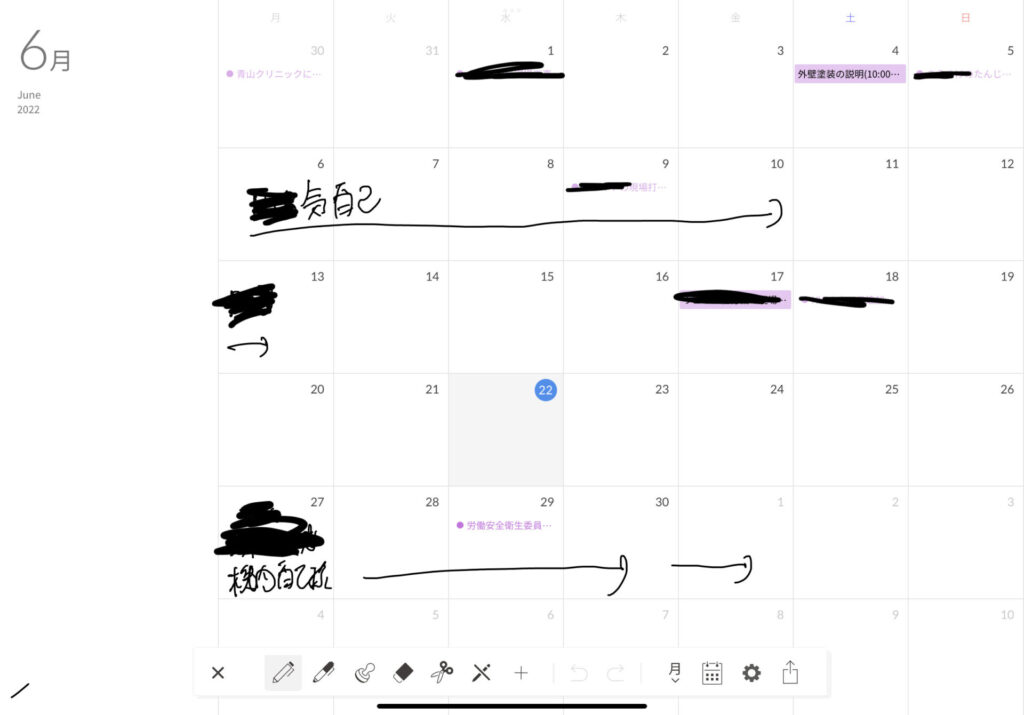
Por motivos de confidencialidad, casi todo está tapado en negro, así que cuesta un poco de ver. Disculpe.
Poder trazar rápidamente algo como una flecha a mano da la sensación de una agenda de papel de toda la vida, sin la incomodidad habitual de lo digital, lo cual se agradece.
Conclusión
¿Qué le ha parecido?
Espero que ahora quede claro el enorme potencial que tiene el iPad. Es un dispositivo capaz de adaptar su función al sector y al estilo personal de quien lo usa.
Espero que este artículo le sea útil para facilitar su trabajo.
Gracias por leer hasta el final.