Affiliate-Offenlegung: Dieser Artikel enthält Affiliate-Links. Wenn Sie über diese Links einen Kauf tätigen, erhalten wir möglicherweise eine Provision, ohne dass Ihnen zusätzliche Kosten entstehen.
 Mena
MenaIch hatte es satt, einen Berg aus Papier zu verwalten!!
Es ist jetzt etwa ein halbes Jahr her, seit ich angefangen habe, ein iPad Pro ernsthaft in der Fertigung einzusetzen. Dieser Artikel fasst zusammen, was ich dabei gelernt habe.
Seit ich das iPad benutze, arbeite ich weitgehend papierlos und muss kaum noch Aktenberge mit mir herumtragen.
Auch Zeichnungen lassen sich durchsuchen, sodass ich die benötigten Informationen deutlich schneller finde.
Auch das Projektmanagement ist übersichtlicher geworden — die Vielseitigkeit des iPads ist so groß, dass sie mich fast besorgt macht, wie weit die Fertigungsbranche (zumindest in Japan) bei der IT-Umstellung noch hinterherhinkt.
Nach diesem Artikel sollte auch das iPad, das bei Ihnen zu Hause verstaubt, bereit sein, zu einem echten Arbeitswerkzeug zu werden.
Vorbereitung, bevor Sie ein iPad für die Arbeit nutzen
Bevor es losgeht, gibt es eine Mindestanforderung an das iPad selbst, ein wenig Vorbereitung und ein paar optionale Zubehörteile, die sich lohnen.
Gehen wir sie der Reihe nach durch.
Welche iPad-Spezifikationen Sie brauchen
Die einzige harte Anforderung an das iPad für diesen Workflow ist ein USB-C-Anschluss.
Sie werden häufig Daten über USB-Sticks austauschen, achten Sie beim Kauf also unbedingt auf ein Modell mit USB-C.
iPads mit USB-C-Anschluss sind unter anderem:
- iPad Pro 11 Zoll (1. Generation oder neuer)
- iPad Pro 12,9 Zoll (3. Generation oder neuer)
- iPad Air (4. Generation oder neuer)
- iPad mini (6. Generation)
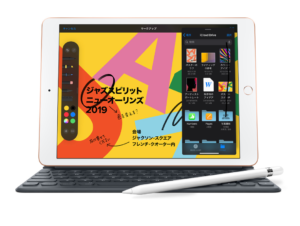
Ich selbst nutze ein notizbuchgroßes iPad Pro 11 Zoll (3. Generation).
Wenn es um die Kosten geht, reicht auch ein iPad Air völlig aus.
Vom iPad mini würde ich für diesen intensiven Einsatz eher abraten — der Bildschirm ist dafür zu klein.
Compliance-Fragen klären
Ein Punkt, der sofort aufkommt, wenn man ein iPad beruflich nutzen möchte, ist die Compliance.
Entschuldigung, dass ich gleich mit dem Compliance-Thema einsteige, aber es ist wichtig. Außer in sehr kleinen Betrieben ist das freie Herunterladen von Firmendaten auf ein privates Gerät in den meisten Unternehmen tabu.
Auch bei uns im Unternehmen gilt: Zeichnungsdaten und vertrauliche Dokumente dürfen nur über einen firmeneigenen USB-Stick genutzt werden.
Moderne iPads können inzwischen vieles, was auch ein PC kann, und die Bearbeitung mit dem Apple Pencil ist zudem sehr praktisch.
Es ist mittlerweile sogar möglich, Daten auf einem USB-Stick direkt handschriftlich zu bearbeiten.
Ich habe mir einen für das iPad geeigneten USB-Stick gekauft und meinen Vorgesetzten überzeugt, mir die Nutzung meines eigenen iPads zu erlauben (lacht).
Richten Sie sich nach den Regeln Ihres eigenen Unternehmens und passen Sie dieses Setup an die jeweiligen internen Vorschriften an.
Optionales Zubehör für das iPad
Für diesen Workflow braucht es zwei optionale Zubehörteile.
- Apple Pencil
- Ein USB-Stick
Das sind die beiden einzigen.
Der Apple Pencil verleiht dem iPad dieses papierähnliche Gefühl.
Apple Pencil (2. Generation) — Bei Amazon ansehen
Es gibt inzwischen auch gute, günstigere Alternativen von Drittanbietern.
Die Bewertungen sind gut, und funktional stehen sie dem Original kaum nach (abgesehen von fehlenden Touch-Gesten), daher kann ich sie empfehlen.
Sollte ich meinen aktuellen Stift verlieren, würde ich mir wahrscheinlich diesen hier zulegen.
GOOJODOQ GD13 Stylus (magnetisches kabelloses Laden, Tilt- & Handballenerkennung) — Bei Amazon ansehen
Als USB-Stick nutze ich einen Transcend JetFlash.
Er hat sowohl einen Type-A- als auch einen Type-C-Anschluss und schreibt/liest schnell genug, um völlig stressfrei zu sein.
Da ich ihn oft zum Datenaustausch zwischen Rechnern nutze, lohnt es sich, nicht am falschen Ende zu sparen.
Transcend JetFlash 930C 256GB (USB 3.2 Gen 1, Type-A/Type-C Dual-Anschluss) — Bei Amazon ansehen
7 Einsatzmöglichkeiten für ein iPad in der Fertigung
1. Als PDF-Viewer
Als PDF-Viewer nutze ich eine Dateiverwaltungs-App namens Documents.
Das iPad hat mit „Dateien“ eine vorinstallierte App mit ähnlicher Funktion, aber im Alltag kam es dort zu PDF-Abstürzen und die Anmerkungsbearbeitung war umständlich, daher nutze ich sie nicht mehr.
Documents können Sie über den folgenden Link herunterladen.

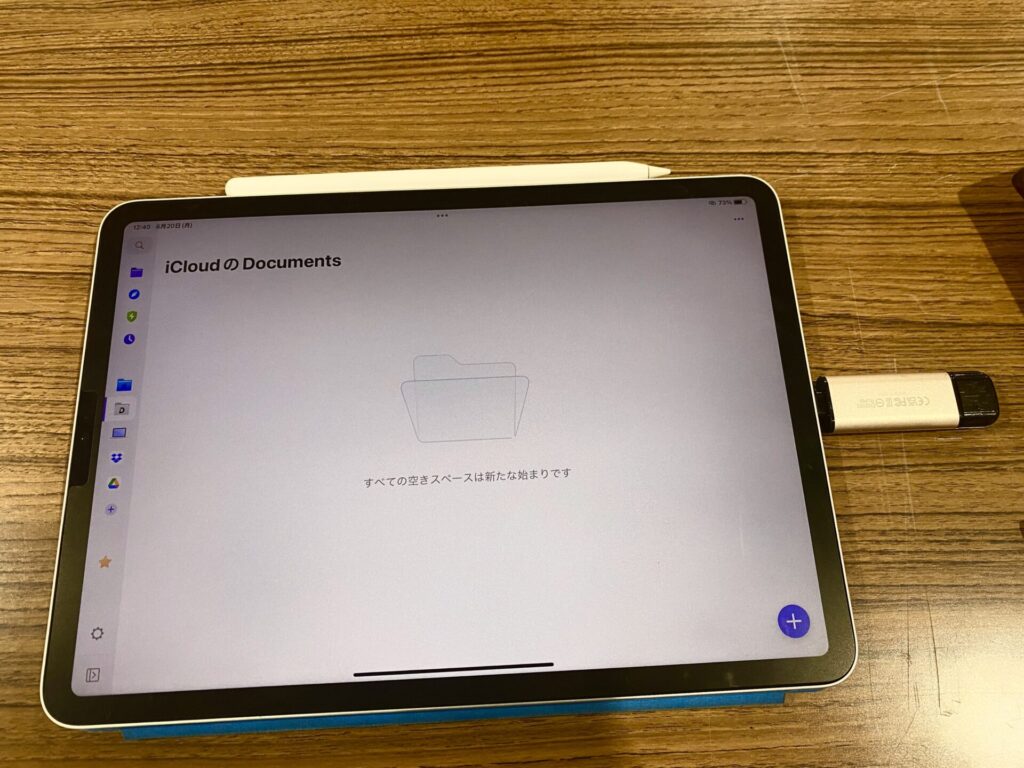
So sieht es aus, wenn Sie die App herunterladen und öffnen. In der Regel lassen Sie den USB-Stick beim Arbeiten eingesteckt. Wie zu erwarten, wird die Bearbeitung unterbrochen, wenn Sie den USB-Stick mittendrin abziehen — Vorsicht also.
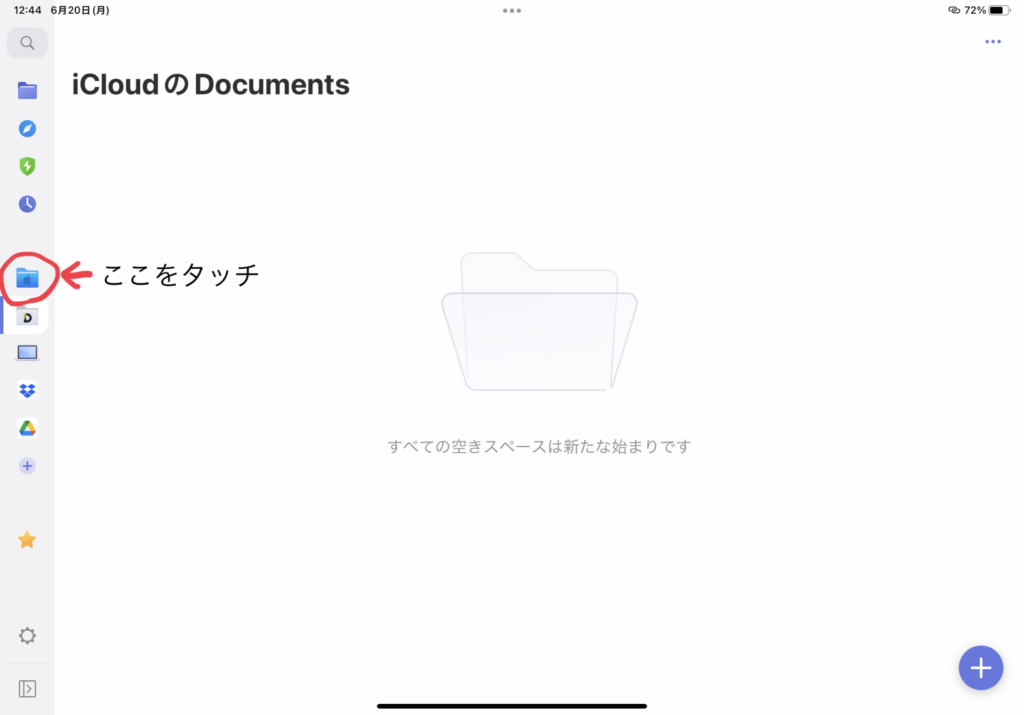
Wählen Sie im unteren Bildschirm den Apple-Ordner aus.
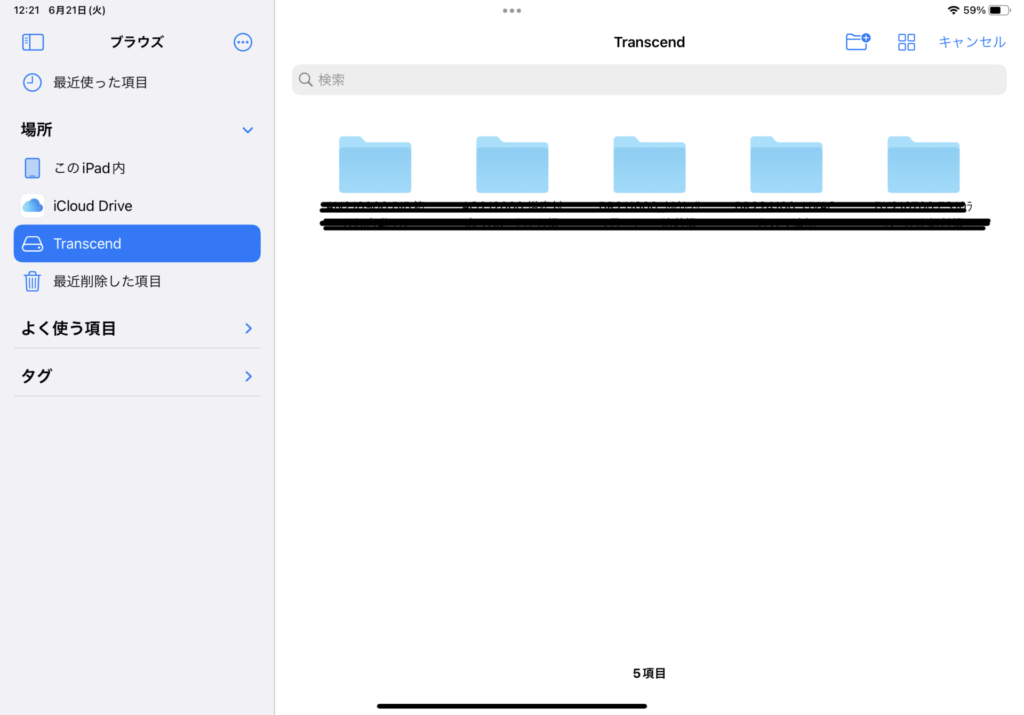
Danach erscheint ein Bildschirm zur Auswahl des Ordners auf dem iPad — tippen Sie oben links auf das Symbol, dann erscheint der angeschlossene USB-Stick zur Auswahl.
Von dort aus sehen Sie eine vertraute, PC-ähnliche Ordneransicht und können ein PDF aus einem Ordner zum Laden auswählen.
Hier die Ansicht, nachdem ein PDF geladen wurde.
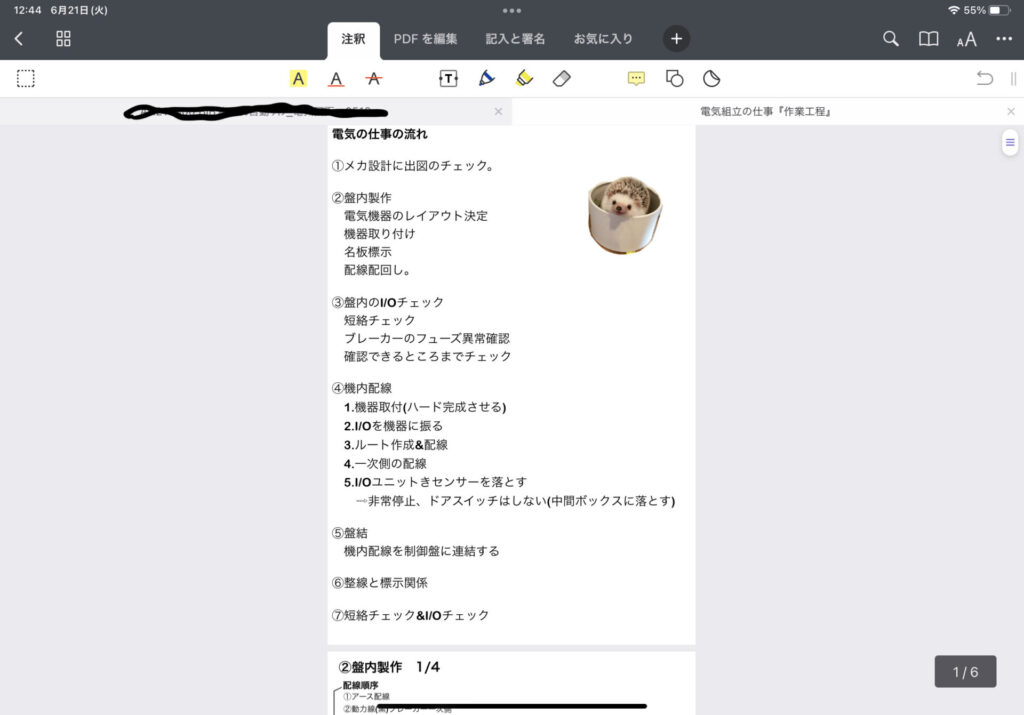
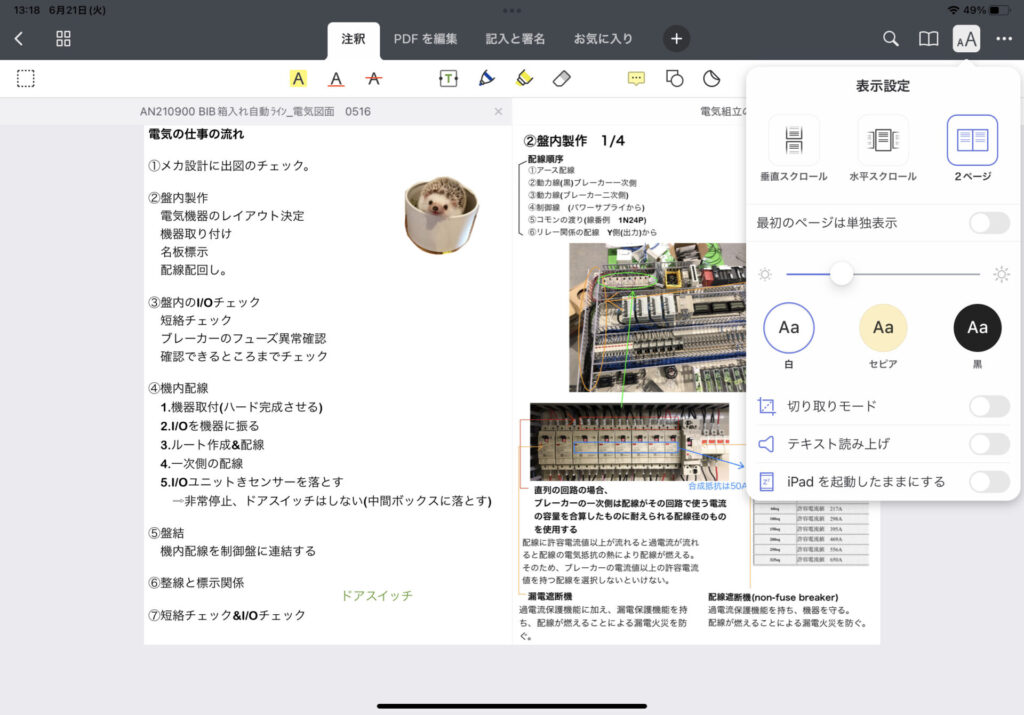
Oben befinden sich Tabs, sodass Sie mehrere PDFs gleichzeitig öffnen und zwischen ihnen wechseln können. Ein schönes Detail ist die Doppelseiten-Ansicht, die das Lesegefühl eines echten Buchs nachbildet und gegenüberliegende Seiten anzeigt — eine Kleinigkeit, aber wirklich gelungen.
2. PDFs beschriften und bearbeiten
Documents bietet eine Funktion zum direkten Bearbeiten von PDFs, die ist aber kostenpflichtig im Monatsabo. Anmerkungen hinzufügen ist kostenlos, daher beschränke ich mich auf reine Anmerkungsbearbeitung.
Die Anmerkungsbearbeitung unterstützt sowohl das direkte Handschreiben mit dem Apple Pencil als auch die Eingabe über die Bildschirmtastatur. So sieht es ungefähr aus, wenn man tatsächlich Anmerkungen einfügt und bearbeitet.
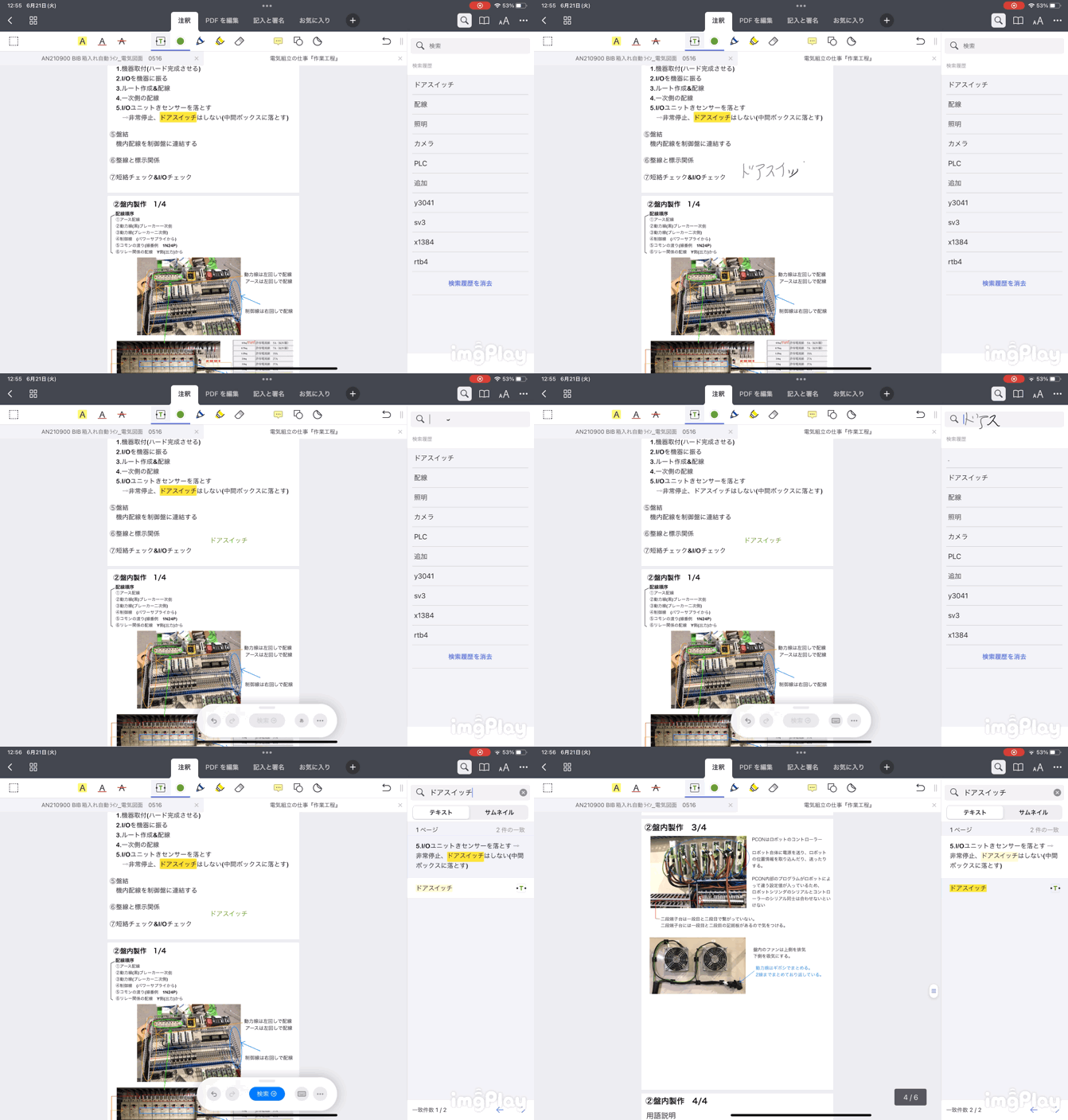
In meinem Fall wähle ich Texteingabe → handschriftliche Eingabe → Umwandlung per Handschrifterkennung.
Diese App hat keine eingebaute Handschrifterkennung, aber da mir Durchsuchbarkeit reicht, ist das für meinen Einsatzzweck kein Problem.
Die Suche findet zuverlässig alles, sodass Sie an interessanten Stellen Anmerkungen setzen und später gesammelt durchsehen können.
Es wird auch ein Suchverlauf gespeichert, sodass es ein netter Bonus ist, häufig gesuchte Begriffe wiederzufinden.
3. Als Zeichnungs-Viewer
Ein CAD-Viewer ist in der Fertigung praktisch unverzichtbar.
Aktuell haben japanische 3D-CAD-Softwarehersteller noch keine Apple-Apps veröffentlicht, aber es gibt eine ganze Reihe von 2D-CAD-Viewer-Apps für das DWG-Format.
Viele Hersteller setzen weiterhin stark auf 2D-CAD, daher lohnt sich die Vorstellung.
DWG FastView
Eine auf DWG spezialisierte Viewer-App. Download über den folgenden Link.
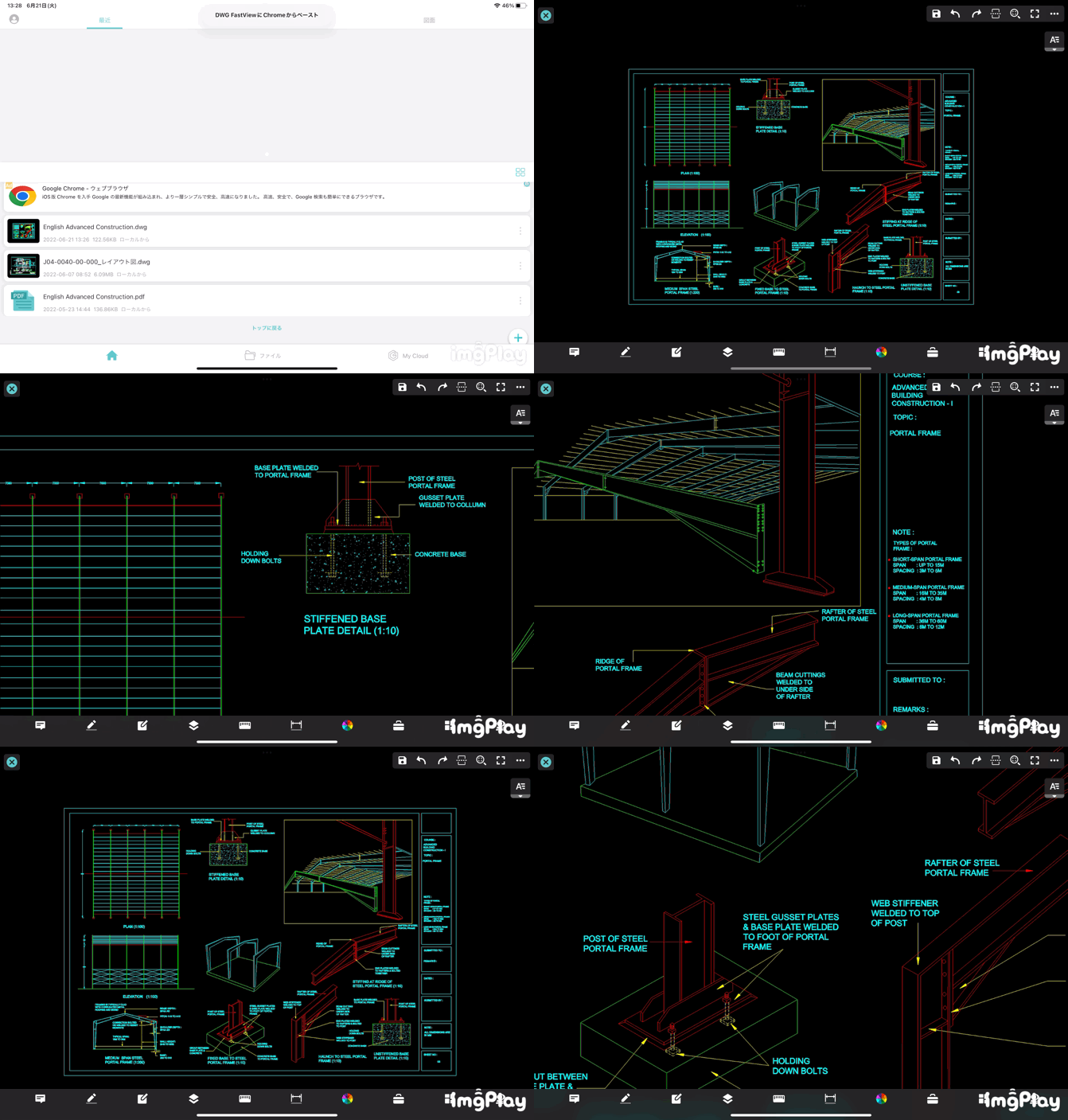
Vom Startbildschirm aus können Sie eine DWG-Datei zum Ansehen auswählen. Es ist wirklich nur ein Viewer, nicht mehr.
4. Projektmanagement (unendlich erweiterbare Notizen)
Für das Projektmanagement nutze ich die bekannte App GoodNotes 5.
Download über den folgenden Link.
Meine Projektmanagement-Methode basiert auf der McKinsey-Notiztechnik.
Falls Sie sie nicht kennen: Die Idee ist, täglich alles, was einem bei der Arbeit durch den Kopf geht, auf ein A4-Blatt zu kritzeln und so zu beobachten, wo man selbst ins Stocken gerät und welche Eigenheiten die einzelnen Projekte haben.
Der größte Vorteil dieser Notiztechnik ist, dass mit wachsendem Notizenberg die eigenen Schwächen und Muster immer deutlicher werden.
Ich selbst organisiere meine GoodNotes-Notizen nach Ordnern. Es gibt eine große Auswahl an Seitenvorlagen, sodass ich immer die passende auswählen und eine neue Notiz hinzufügen kann.
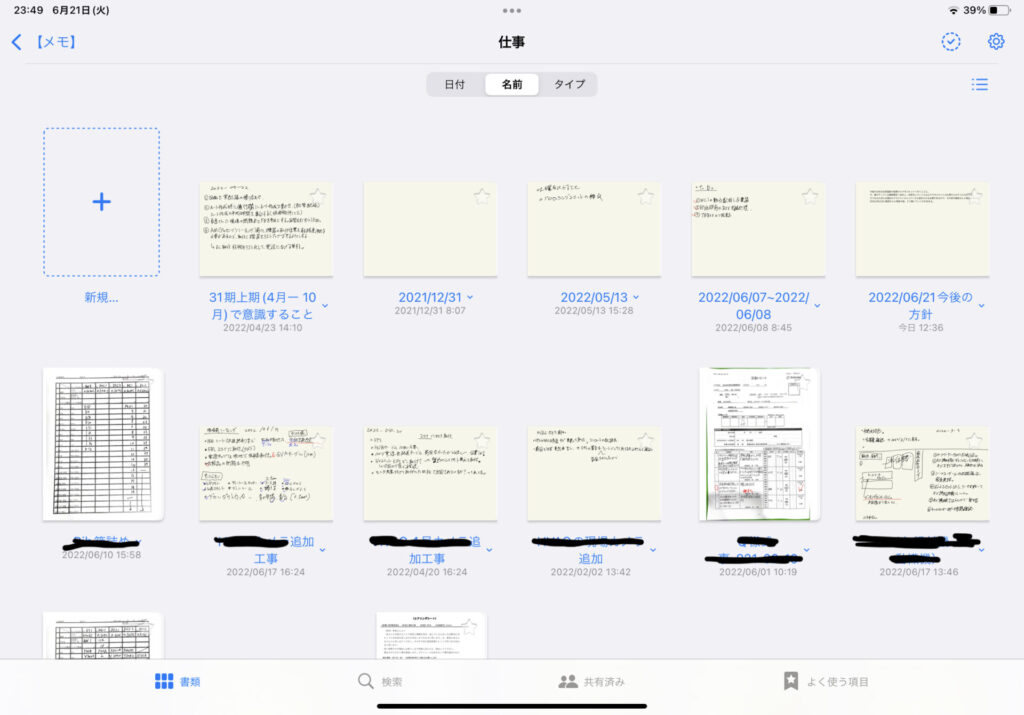
Einige Dateinamen sind hier unkenntlich gemacht — das sind die Namen der von mir betreuten Projekte.
So sehen die Notizen zu einem Projekt ungefähr aus.
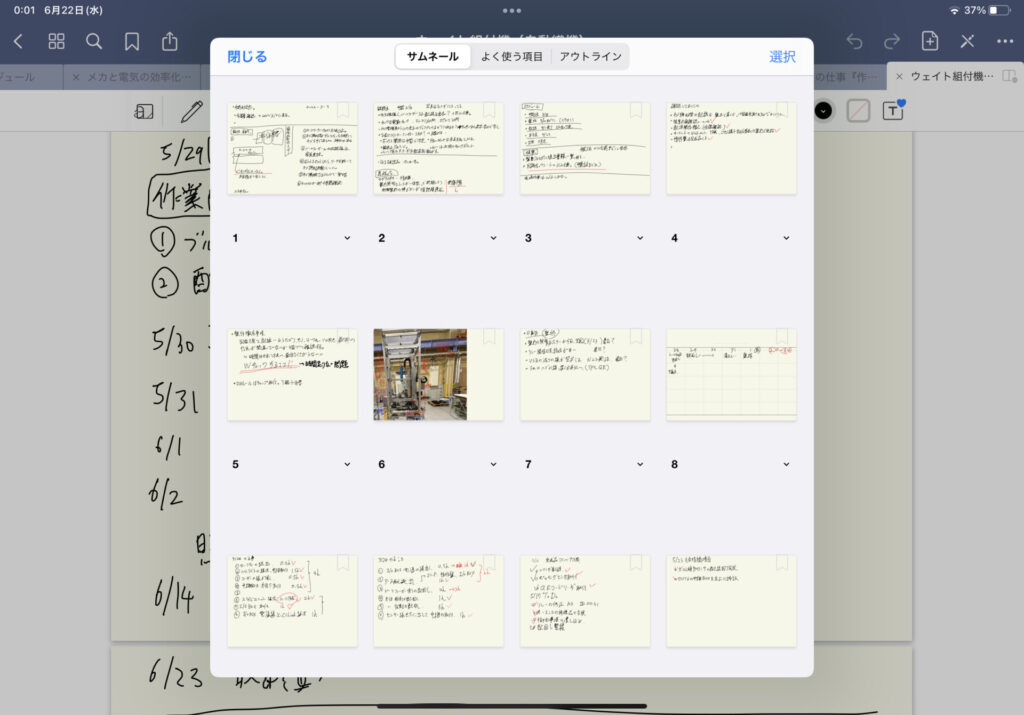
Details kann ich nicht zeigen, aber es sind jeweils Daten, Zeitpläne, Aufgabennotizen und Sitzungsprotokolle zusammengefasst, die gerade relevant sind.
Auf Seite 8 ist eine Monatsplan-Vorlage eingefügt, mit der ich einen komplizierter gewordenen Zeitplan entwirre. Das ist nicht mein eigener Monatsplan, sondern dient speziell der Abteilungsübergreifenden Terminabstimmung.
So sieht es aus, wenn ich es tatsächlich verwalte.
Über das Symbol oben rechts fügen Sie jeweils die benötigte Vorlage hinzu. Was hier steht, sind größtenteils meine eigenen handschriftlichen Notizen, aber diese App unterstützt die Suche in handschriftlichem Text.
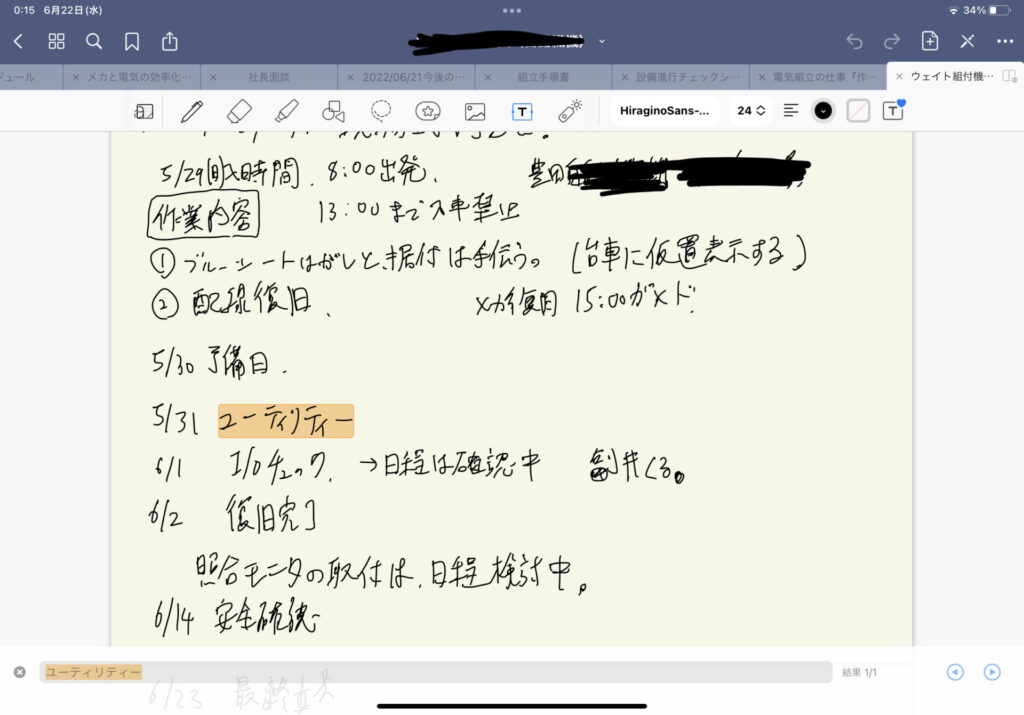
Die Trefferquote der Suche ist wirklich der Wahnsinn (lacht).
5. Dokumente erstellen
Auch Dokumente lassen sich mit derselben App, GoodNotes 5, erstellen.
Fotos, Text und Anmerkungen lassen sich alle in dieser einen App zusammenführen — genug, um auch einfache Erklärdokumente zu erstellen.
6. Papierdokumente scannen (mit OCR-Textdaten)
Auch das geht mit GoodNotes 5 (ja, ich verlasse mich wirklich für alles auf GoodNotes 5 …).
GoodNotes 5 hat eine Scanner-Funktion, mit der Sie Dokumente über die Kamera erfassen können.
Das ist praktisch, wenn Sie handschriftliche Sitzungsprotokolle oder Notizen in ein PDF umwandeln möchten.
Noch praktischer ist aber, dass die OCR-Funktion den erfassten Text zusätzlich als durchsuchbare Textdaten direkt ins PDF einbettet, sodass Sie über eine Textsuche direkt zur passenden Stelle springen können.
Noch beeindruckender ist, dass sie sogar aus schwer erkennbarem Text, etwa Handschrift, Textdaten extrahieren kann.
7. Terminverwaltung
Für die Terminverwaltung nutze ich Planner for iPad.
Download über den folgenden Link.
Der Funktionsumfang ist eher schlicht: Die App synchronisiert sich mit der integrierten Kalender-App und übernimmt Ihre Termine.
Der wichtigste Grund, warum ich mich für diese App entschieden habe, ist die Möglichkeit, Termine handschriftlich einzutragen.
So sieht die eigentliche Terminverwaltung ungefähr aus.
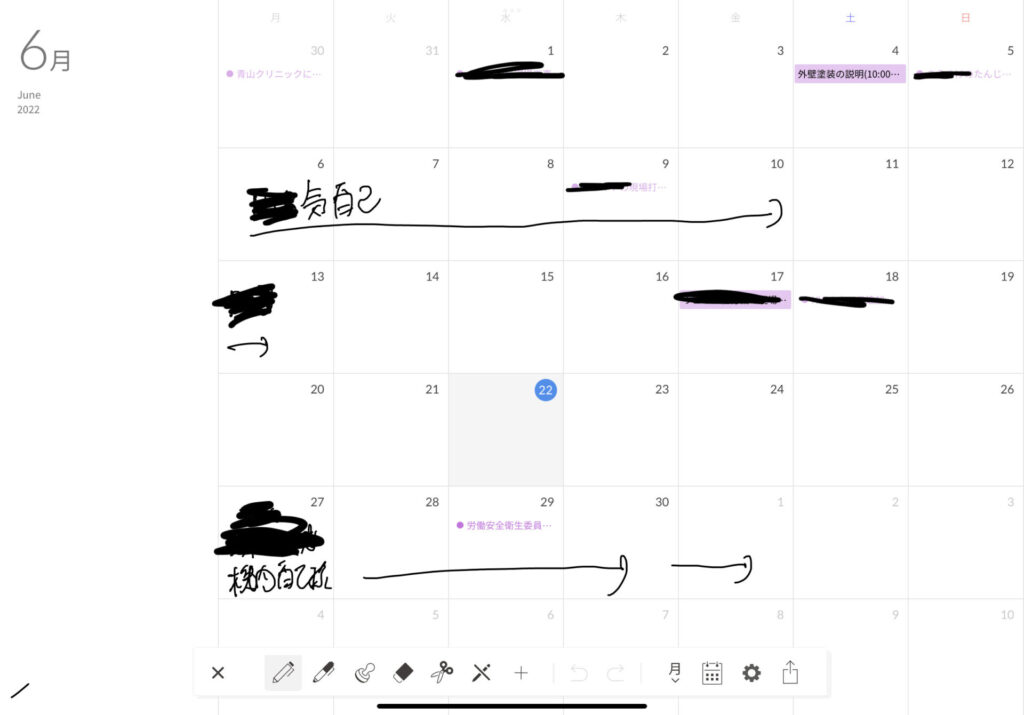
Aus Vertraulichkeitsgründen ist der Großteil geschwärzt, dadurch ist es etwas schwer erkennbar. Entschuldigung.
Dass man Dinge wie einen Pfeil schnell handschriftlich hinzufügen kann, fühlt sich an wie ein vertrauter Papierkalender — eine angenehme Abwechslung zur üblichen digitalen Umständlichkeit.
Fazit
Wie hat es Ihnen gefallen?
Hoffentlich ist jetzt klar geworden, welch enormes Potenzial im iPad steckt. Es ist ein Gerät, das sich an die jeweilige Branche und den persönlichen Arbeitsstil anpassen lässt.
Ich hoffe, dieser Artikel macht Ihre Arbeit ein Stück einfacher.
Vielen Dank, dass Sie bis zum Ende gelesen haben.